社群設定
在 Zealy 上建立並設定你的社群。
作者 Fredrika
本頁內容
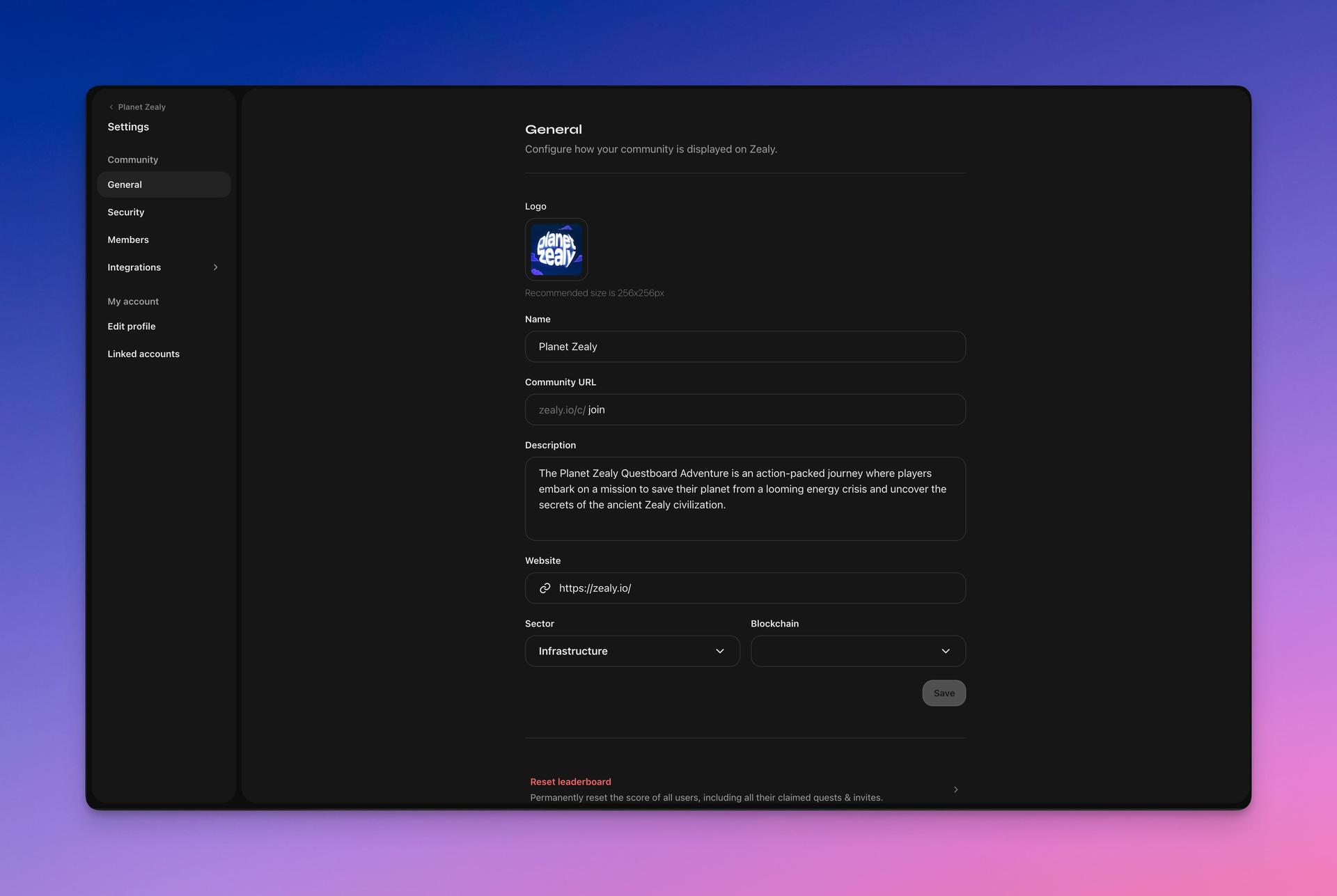
從 zealy.io/create-community 或首頁的「建立社群」按鈕開始建立社群。社群設定集中了管理員可控制的所有項目:首頁顯示的名稱與 URL、區塊鏈、安全設定、成員權限、方案與帳單。只要點擊側邊欄社群名稱旁的按鈕即可進入。
概覽
Zealy 以社群與長期投入為核心,而非短期活動。
基本設定
建立社群
前往 zealy.io/create-community 或點擊首頁頂部的「建立社群」。
啟動
社群設定
若要變更設定或為社群新增更多資訊,請點擊側邊欄社群名稱旁的按鈕,然後前往社群設定。

身為管理員,你可以:
- 更新社群名稱、URL 及首頁顯示的其他資訊
- 變更安全設定
- 新增或移除成員並修改其權限
- 切換方案
- 查看並更新帳單資訊
區塊鏈
你可以從我們支援的區塊鏈中選擇,或如下所示新增自訂區塊鏈。
方案
預設情況下,你的社群會使用免費方案。管理員可隨時在「設定 > 社群 > 方案」中升級社群。
重設排行榜
如果你是管理員,可以在「設定 > 社群 > 一般」中重設排行榜。此操作會重設社群中所有成員的分數,包括他們所有已領取的任務與邀請。請注意,此操作無法復原。
刪除社群
如果你是管理員,可以在「設定 > 社群 > 一般」中刪除社群(同時會清除已領取的任務與使用者資料)。請注意,此操作無法復原。
多個社群
你可以在 Zealy 上以同一個帳號建立多個社群。你可以從左側社群列查看並切換所有社群。有些使用者會藉此將大使或版主社群與主要社群分開。這也可以透過 Discord 身分組條件或類似機制達成。
資源
以下是一些可供你尋找實用洞察的資料。
以下是一些寶貴的案例研究:
📖 案例研究 1: https://blog.zealy.io/case-studies-michelin/
📖 案例研究 2: https://blog.zealy.io/case-studies-web3-startups/
也來看看這些專家的任務看板:
🔍 任務看板 1: https://zealy.io/c/braavos/questboard
🔍 任務看板 2: https://zealy.io/c/nulink/questboard
🔍 任務看板 3: https://zealy.io/c/zetachain/questboard
花幾分鐘瀏覽這些資源,你就能將社群的發展推向更高層次。