Đánh giá
Hướng dẫn quản lý đánh giá.
Bởi Fredrika
Trên trang này
Bốn kết luận sẽ đóng một yêu cầu đang chờ xử lý trong Zealy: success và star đều phê duyệt yêu cầu, trong đó star đánh dấu người đóng góp hàng đầu; fail và flag thì không, và flag còn được gắn lên hồ sơ của người dùng. Người đánh giá có thể chọn hàng loạt các yêu cầu đang chờ, thêm XP thưởng, để lại bình luận mà người đóng góp đọc trong hộp thư của họ, và hoàn tác bất kỳ kết luận nào sau đó.
Tổng quan
Khi ai đó gửi một yêu cầu nhiệm vụ, nó sẽ xuất hiện trong bảng đánh giá. Nếu tất cả nhiệm vụ trong một nhiệm vụ được đặt để đánh giá tự động, hệ thống sẽ đánh dấu yêu cầu là thất bại hoặc thành công. Nếu có ít nhất một nhiệm vụ cần đánh giá thủ công và các nhiệm vụ tự động đều đạt, trạng thái yêu cầu sẽ chuyển thành 'pending' cho đến khi một người đánh giá, quản trị viên hoặc biên tập viên xem xét. Chỉ những yêu cầu thành công mới nhận được XP hoặc phần thưởng vai trò. Việc phân phối các loại phần thưởng khác là trách nhiệm của cộng đồng.
Cơ bản
Xem đánh giá
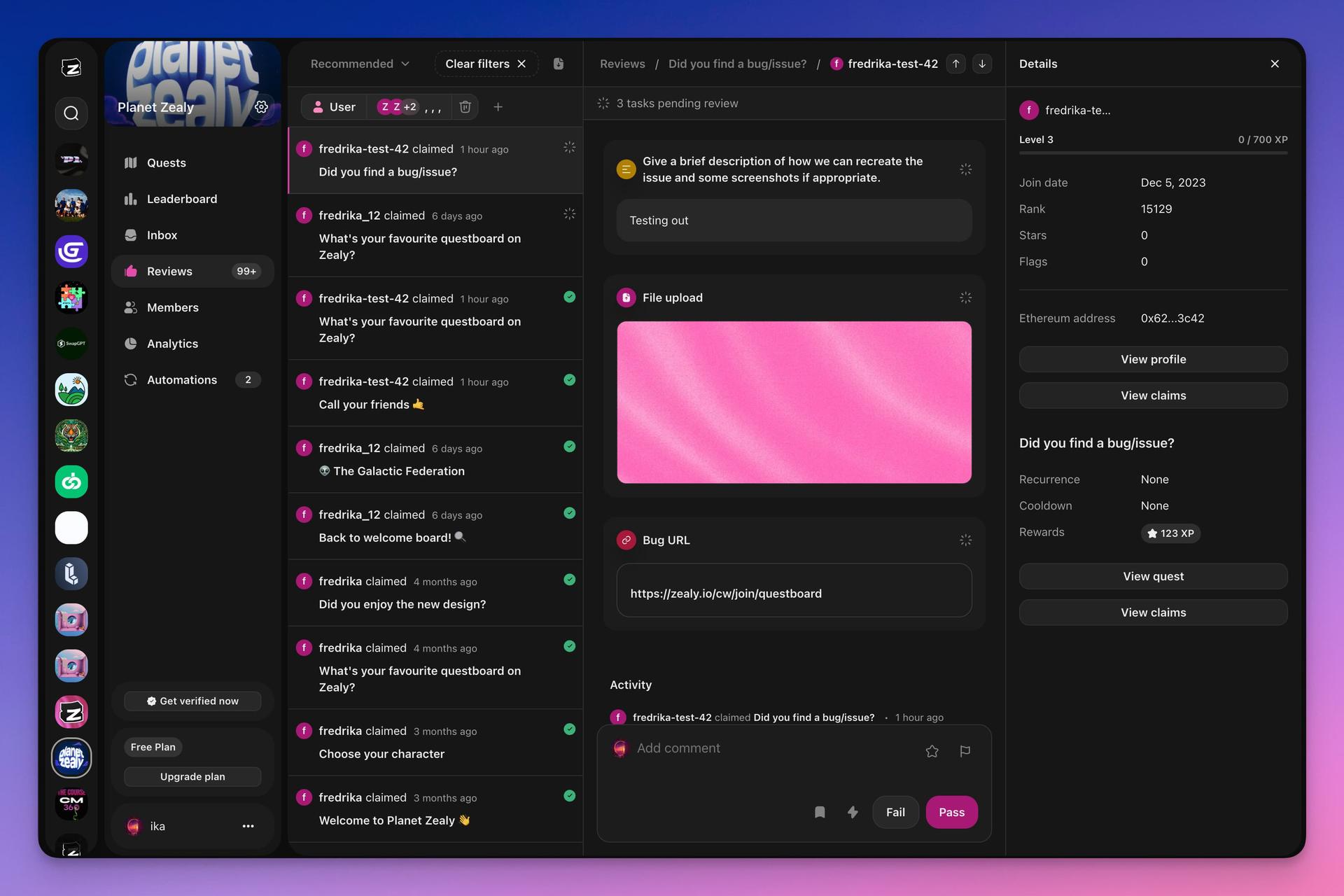
Di chuyển qua các mục đánh giá bằng phím ↑ / ↓ trên danh sách. Nhấp vào một đánh giá để xem thông tin chi tiết về yêu cầu, người dùng và nhiệm vụ, đồng thời thực hiện các hành động cần thiết.
Đánh giá một mục đang chờ
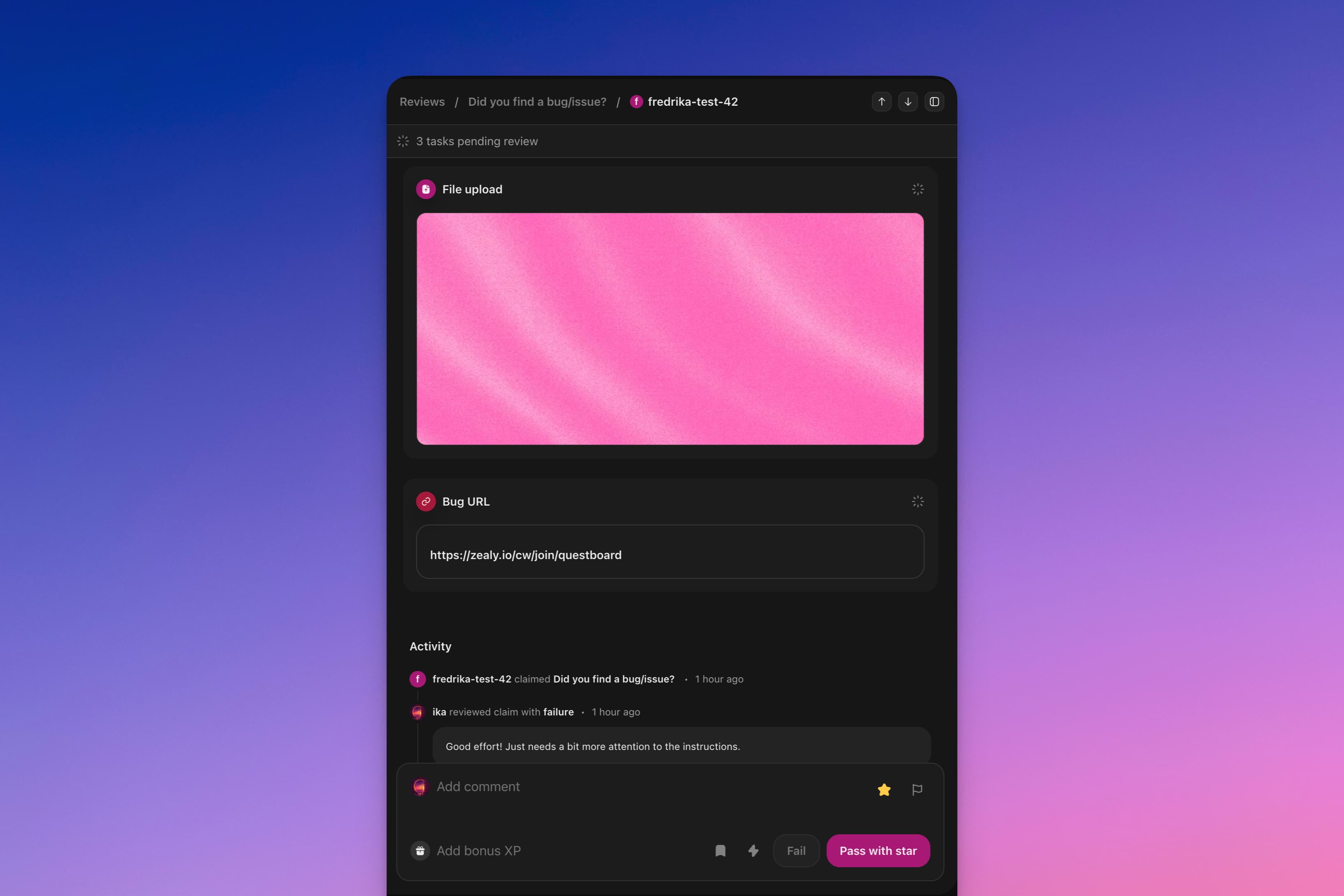
Các mục đang chờ đánh giá tự động được đánh dấu bằng biểu tượng 'pending'. Mở một đánh giá đang chờ để đánh giá nó qua biểu mẫu ở cuối trang. Dùng biểu tượng tia sét hoặc CMD+K để xem danh sách đầy đủ các hành động.
Chọn trạng thái 'success', 'fail', 'star' hoặc 'flag'. 'Success' và 'star' cho biết yêu cầu được phê duyệt, trong đó 'star' làm nổi bật những người đóng góp hàng đầu. 'Flag' nghĩa là yêu cầu bị từ chối và gắn cờ lên hồ sơ của người dùng.
Cân nhắc trao XP thưởng cho những đóng góp xuất sắc bằng cách chọn biểu tượng tia sét hoặc CMD+K và tìm tùy chọn thưởng. Phần này được cộng thêm vào phần thưởng XP hiện có.
Cung cấp phản hồi qua bình luận, đặc biệt với các yêu cầu bị từ chối, giúp người dùng cải thiện. Sử dụng các bình luận đã đánh dấu bằng phím # để tăng hiệu quả. Phản hồi này sẽ hiển thị với người dùng trong Hộp thư.
Đánh giá bằng AI
Trên gói Plus và Enterprise, bạn có thể bật đánh giá bằng AI cho một nhiệm vụ để các bài gửi được đánh giá tự động. Bật nó cho từng nhiệm vụ và viết một lời nhắc mô tả bài gửi hợp lệ trông như thế nào; AI sẽ áp dụng lời nhắc đó cho từng yêu cầu.
AI đưa ra quyết định về yêu cầu. Nó không để lại đề xuất cho con người xác nhận — nó đánh dấu yêu cầu là thành công hoặc thất bại, và lý do nó đưa ra được đăng làm bình luận đánh giá mà thành viên đọc trong Hộp thư. Các đánh giá nó gửi được ghi nhận cho một người đánh giá AI của Zealy, xuất hiện cùng với nhóm của bạn trong phân tích người đánh giá hàng đầu — vì vậy hãy loại trừ nó trước khi báo cáo số lượng yêu cầu mà nhóm bạn đã xử lý. Nếu bạn muốn một người đưa ra quyết định cuối cùng, hãy để đánh giá bằng AI tắt cho nhiệm vụ đó.
Vì lời nhắc là hướng dẫn duy nhất mà AI nhận được, nên cần cụ thể về những gì nên thất bại cũng như những gì nên đạt. Các yêu cầu còn chờ trên một nhiệm vụ đánh giá bằng AI sẽ được thử lại tự động.
Chọn nhiều đánh giá
Để chọn nhiều đánh giá, giữ shift trong khi di chuyển bằng phím mũi tên hoặc khi nhấp vào một mục đánh giá. Bạn cũng có thể dùng phím tắt CMD+A để chọn tất cả đánh giá hoặc giữ ALT trong khi nhấp để bật/tắt trạng thái chọn cho một mục riêng lẻ.
Lưu ý rằng chỉ có thể đánh giá hàng loạt trên các yêu cầu đang chờ.
Hủy đánh giá
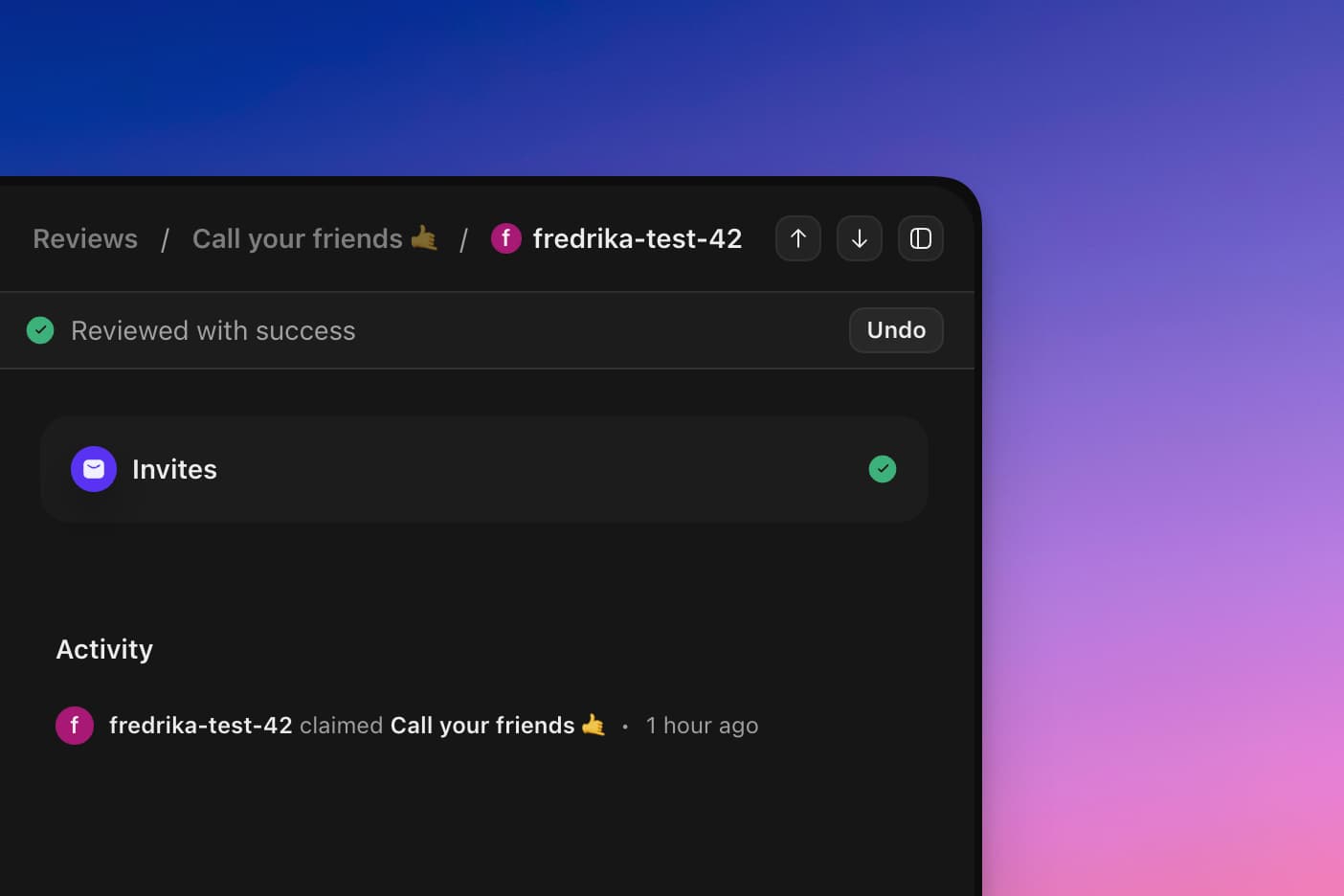
Bạn có thể hủy một đánh giá bằng cách nhấp vào nút 'Undo' ở đầu trang của yêu cầu đã được đánh giá. Thao tác này đặt lại yêu cầu về 'pending', cho phép đánh giá lại.
Ngữ cảnh đánh giá
Để đưa ra quyết định sáng suốt, hãy truy cập thông tin toàn diện về người dùng - bao gồm star và flag - và nhiệm vụ từ bảng bên. Mở nó bằng cách nhấp vào biểu tượng menu ở góc trên bên phải.