Topluluk kurulumu
Zealy üzerinde topluluğunuzu kurun ve yapılandırın.
Yazan Fredrika
Bu sayfada
zealy.io/create-community adresinden veya açılış sayfasındaki "Create community" düğmesinden bir topluluk başlatın. Topluluk ayarları daha sonra bir yöneticinin kontrol ettiği her şeyi barındırır: açılış sayfasında gösterilen ad ve URL, blok zinciri, güvenlik ayarları, üye izinleri, planlar ve faturalandırma. Bunlara ulaşmak için kenar çubuğundaki topluluk adının yanındaki tek bir tıklama yeterlidir.
Genel bakış
Zealy, kısa vadeli kampanyaların aksine topluluklar ve uzun vadeli bağlılık etrafında şekillenir.
Temel bilgiler
Topluluk oluşturma
Şu adresi ziyaret edin: zealy.io/create-community veya açılış sayfasının üst kısmındaki "Create community" seçeneğine tıklayın.
Başlat
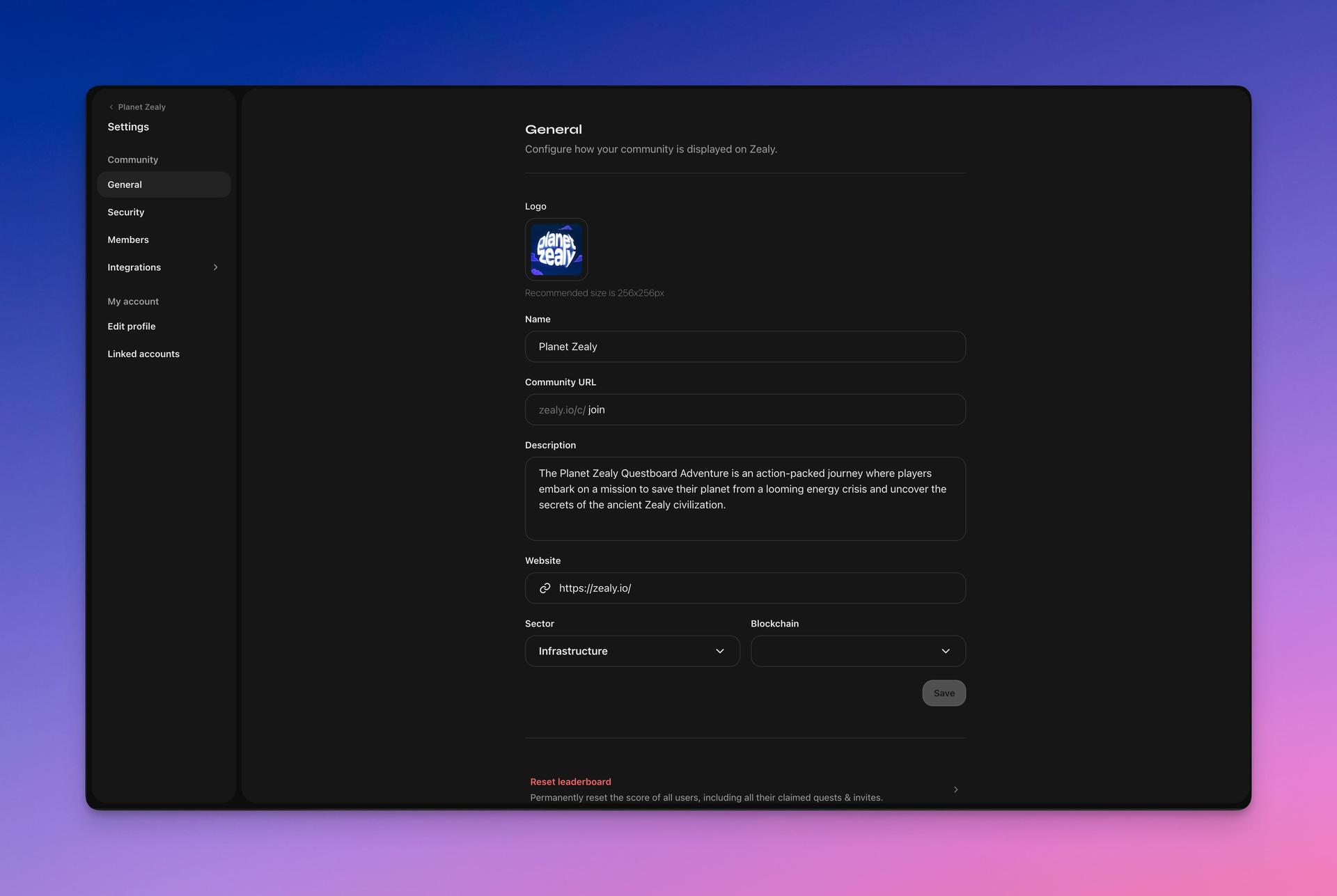
Topluluk ayarları
Ayarları değiştirmek veya topluluğunuza daha fazla bilgi eklemek için kenar çubuğundaki topluluk adının yanındaki düğmeye tıklayın. Ardından topluluk ayarlarına gidin.

Yönetici olarak şunları yapabilirsiniz:
- Açılış sayfasında gösterilen topluluk adını, URL'sini ve diğer bilgileri güncelleme
- Güvenlik ayarlarını değiştirme
- Üye ekleme veya kaldırma ve izinlerini değiştirme
- Planlar arasında geçiş yapma
- Faturalandırma bilgilerini görüntüleme ve güncelleme
Blok zinciri
Desteklenen blok zincirlerimiz arasından seçim yapabilir veya aşağıda gösterildiği gibi özel bir tane ekleyebilirsiniz.
Planlar
Varsayılan olarak topluluğunuz ücretsiz planda olacaktır. Yöneticiler topluluğu istedikleri zaman Settings > Community > Plans bölümünden yükseltebilir.
Sıralamayı sıfırlama
Yöneticiyseniz sıralamayı Settings > Community > General bölümünden sıfırlayabilirsiniz. Bu işlem, topluluğunuzdaki tüm üyelerin puanlarını, talep ettikleri tüm görevler ve davetler dahil olmak üzere sıfırlar. Bu işlemin geri alınamayacağını unutmayın.
Topluluk silme
Yöneticiyseniz toplulukları (talep edilen görevler ve kullanıcı verileri de silinir) Settings > Community > General bölümünden silebilirsiniz. Bu işlemin geri alınamayacağını unutmayın.
Birden fazla topluluk
Zealy üzerinde tek bir hesap altında birden fazla topluluk oluşturabilirsiniz. Tüm topluluklarınızı sol topluluk çubuğundan görüntüleyebilir ve aralarında geçiş yapabilirsiniz. Bazı kullanıcılar elçi veya moderatör topluluklarını ana topluluklarından ayırmak için bunu yapar. Bu, Discord rol koşulları veya benzer bir mekanizma kullanılarak da sağlanabilir.
Kaynaklar
İşte faydalı içgörüler bulabileceğiniz birkaç materyal.
İşte bazı değerli vaka çalışmaları:
📖 Vaka Çalışması 1: https://blog.zealy.io/case-studies-michelin/
📖 Vaka Çalışması 2: https://blog.zealy.io/case-studies-web3-startups/
Ayrıca şu uzman görev panolarına göz atın:
🔍 Görev panosu 1: https://zealy.io/c/braavos/questboard
🔍 Görev panosu 2: https://zealy.io/c/nulink/questboard
🔍 Görev panosu 3: https://zealy.io/c/zetachain/questboard
Bu kaynakların her birine birkaç dakika ayırın, topluluğunuzun yolculuğunu bir sonraki seviyeye taşıyabileceksiniz.