Markdown ఎడిటర్
క్వెస్ట్ వివరణను ఎలా సవరించాలో తెలుసుకోండి
రచించినవారు Fredrika
ఈ పేజీలో
అవలోకనం
మా టెక్స్ట్ ఎడిటర్లో చాలా Markdown అంశాలకు మద్దతు ఉంది. Markdownలో టైప్ చేయండి లేదా నేరుగా పేస్ట్ చేయండి, అది స్వయంచాలకంగా రిచ్ టెక్స్ట్గా మారుతుంది.
Markdown గురించి మరింత చదవండి మరియు పూర్తి సామర్థ్యాలను యాక్సెస్ చేయండి ఇక్కడ.
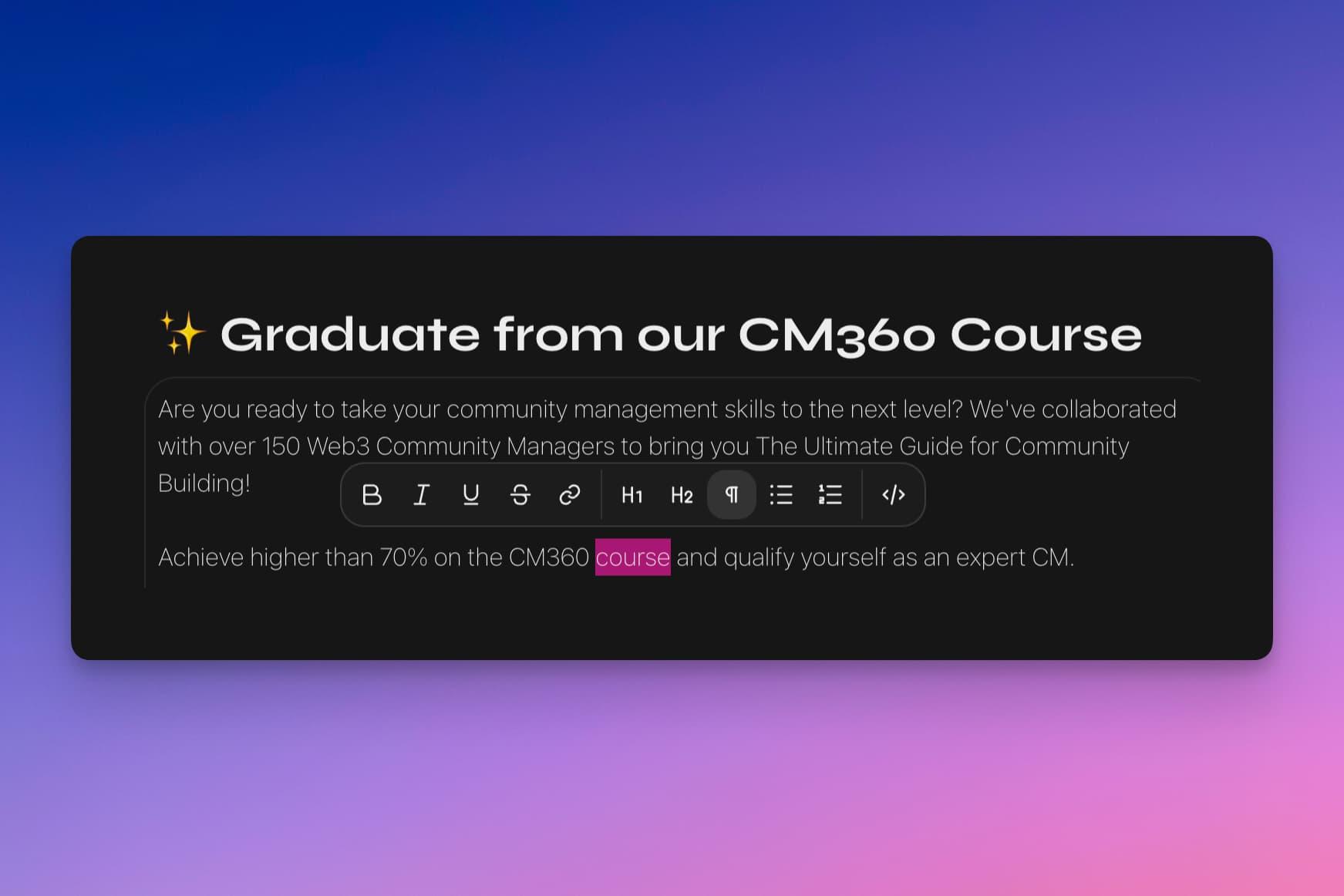
మీరు ఒక పదాన్ని లేదా పదబంధాన్ని హైలైట్ చేసిన తర్వాత పాప్ అప్ అయ్యే టూల్బార్తో కూడా స్టైలింగ్ వర్తించవచ్చు.
ప్రాథమికాలు
వచన శైలి
ఈ శైలులను కీబోర్డ్ షార్ట్కట్లను ఉపయోగించి లేదా శైలి టూల్బార్ను తెరవడానికి వచనాన్ని హైలైట్ చేయడం ద్వారా వర్తించవచ్చు:
-
**text**లేదా ⌘ B కోసం మందపాటి వచనం -
_text_లేదా ⌘ I లేదా కోసం వాలుగా ఉన్న వచనం -
1.లేదా ⌘ ⇧ 7 సంఖ్యా జాబితా కోసం -
*లేదా ⌘ ⇧ 8 బుల్లెట్ జాబితా కోసం -
[]లేదా ⌘ ⇧ 9 చెక్లిస్ట్ కోసం -
⌘ U అండర్లైన్ చేసిన వచనం కోసం
-
>లేదా ⌘ ⇧ B బ్లాక్కోట్ల కోసం -
#ఆపై Space Heading 1 -
##ఆపై Space Heading 2 -
###ఆపై Space Heading 3 -
⌘ E ఇన్లైన్ కోడ్ కోసం
-
⌘ ⇧ X స్ట్రైక్త్రూ కోసం
-
`ఆపై Space లేదా ⌘ ⌥ C కోడ్ బ్లాక్ కోసం -
___ఆపై అడ్డంగా విభజించే గీత కోసం Space నొక్కండి
సహాయక ఆదేశాలు
- ⌘ A వివరణలోని మొత్తం కంటెంట్ను ఎంచుకోవడానికి (కాపీ చేయడానికి లేదా తొలగించడానికి)
- ⌘ Z టైపింగ్ను రద్దు చేయడానికి
- ⌘ ⇧ Z టైపింగ్ను మళ్లీ చేయడానికి
- ⇧ ↩ లైన్ బ్రేక్ను సృష్టించడానికి