Настройка сообщества
Создайте и настройте своё сообщество на Zealy.
Автор Fredrika
На этой странице
Создайте сообщество на zealy.io/create-community или с помощью кнопки «Create community» на главной странице. В настройках сообщества затем собрано всё, что контролирует администратор: название и URL, отображаемые на главной странице, блокчейн, настройки безопасности, права участников, тарифы и оплата. Перейти к ним можно одним кликом рядом с названием сообщества в боковой панели.
Обзор
Zealy строится вокруг сообществ и долгосрочной вовлечённости, а не краткосрочных кампаний.
Основы
Создание сообщества
Перейдите на zealy.io/create-community или нажмите «Create community» в верхней части главной страницы.
Запуск
Настройки сообщества
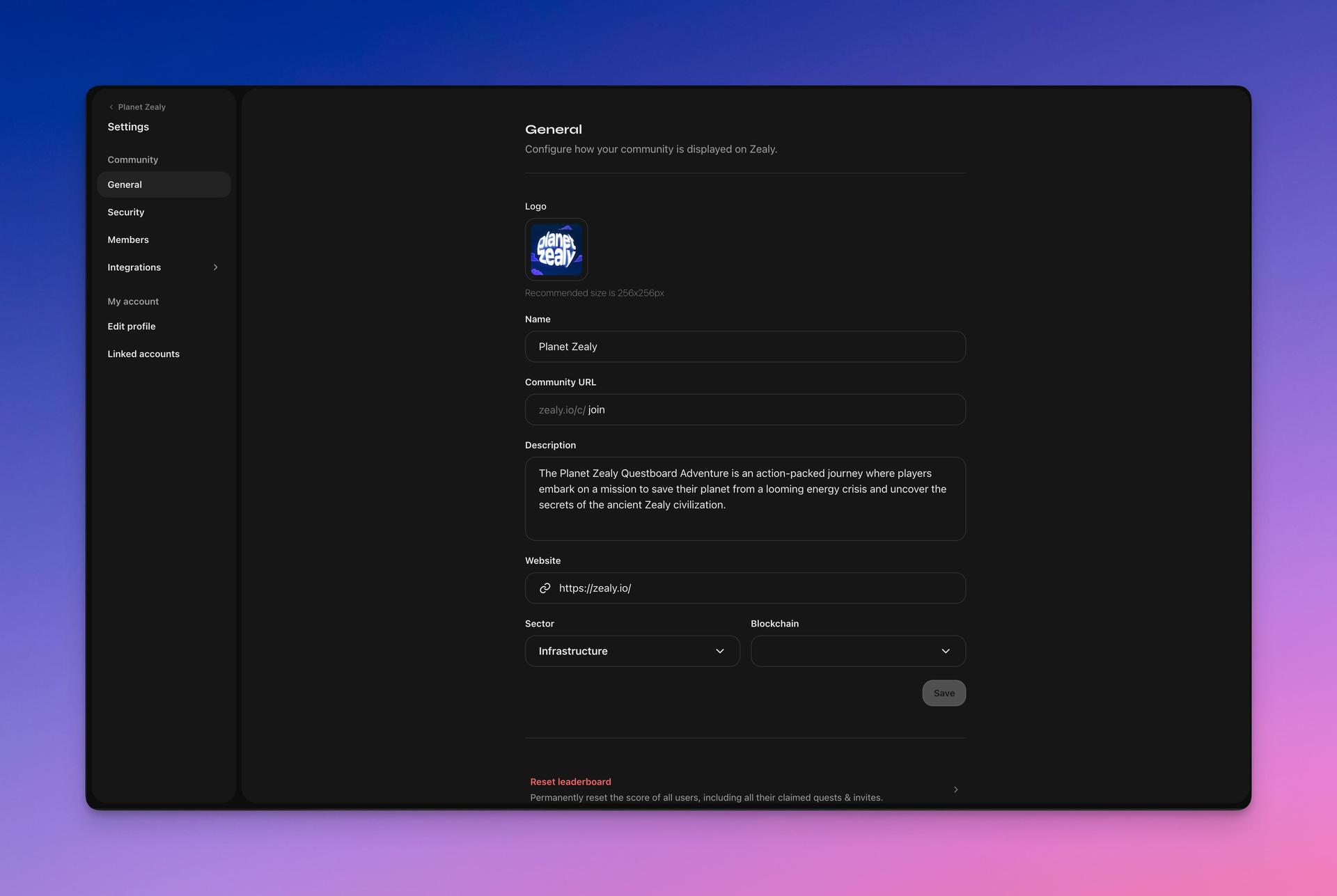
Чтобы изменить настройки или добавить информацию о сообществе, нажмите кнопку рядом с названием сообщества в боковой панели. Затем перейдите в настройки сообщества.

Как администратор вы можете:
- Обновлять название сообщества, URL и другую информацию, отображаемую на главной странице
- Изменять настройки безопасности
- Добавлять или удалять участников и изменять их права
- Переключать тарифы
- Просматривать и обновлять платёжную информацию
Блокчейн
Вы можете выбрать один из поддерживаемых блокчейнов или добавить собственный, как показано ниже.
Тарифы
По умолчанию ваше сообщество использует бесплатный тариф. Администраторы могут обновить тариф в любое время в разделе Settings > Community > Plans.
Сброс таблицы лидеров
Если вы администратор, вы можете сбросить таблицу лидеров в разделе Settings > Community > General. Это действие сбросит баллы всех участников сообщества, включая все их выполненные квесты и приглашения. Обратите внимание, что это действие нельзя отменить.
Удаление сообщества
Если вы администратор, вы можете удалять сообщества (это также стирает выполненные квесты и данные пользователей) в разделе Settings > Community > General. Обратите внимание, что это действие нельзя отменить.
Несколько сообществ
Вы можете создать несколько сообществ на Zealy под одной учётной записью. Просматривать все свои сообщества и переключаться между ними можно на левой панели сообществ. Некоторые пользователи делают так, чтобы отделить сообщество амбассадоров или модераторов от основного. Этого также можно добиться с помощью условий по ролям Discord или аналогичного механизма.
Ресурсы
Вот несколько материалов, где можно найти полезные идеи.
Вот несколько ценных кейсов:
📖 Кейс 1: https://blog.zealy.io/case-studies-michelin/
📖 Кейс 2: https://blog.zealy.io/case-studies-web3-startups/
А также посмотрите эти квестборды экспертов:
🔍 Квестборд 1: https://zealy.io/c/braavos/questboard
🔍 Квестборд 2: https://zealy.io/c/nulink/questboard
🔍 Квестборд 3: https://zealy.io/c/zetachain/questboard
Уделите несколько минут каждому из этих ресурсов — и вы сможете вывести своё сообщество на новый уровень.