Criar quests
Aprende tudo o que precisas de saber sobre quests no Zealy
Por Fredrika
Nesta página
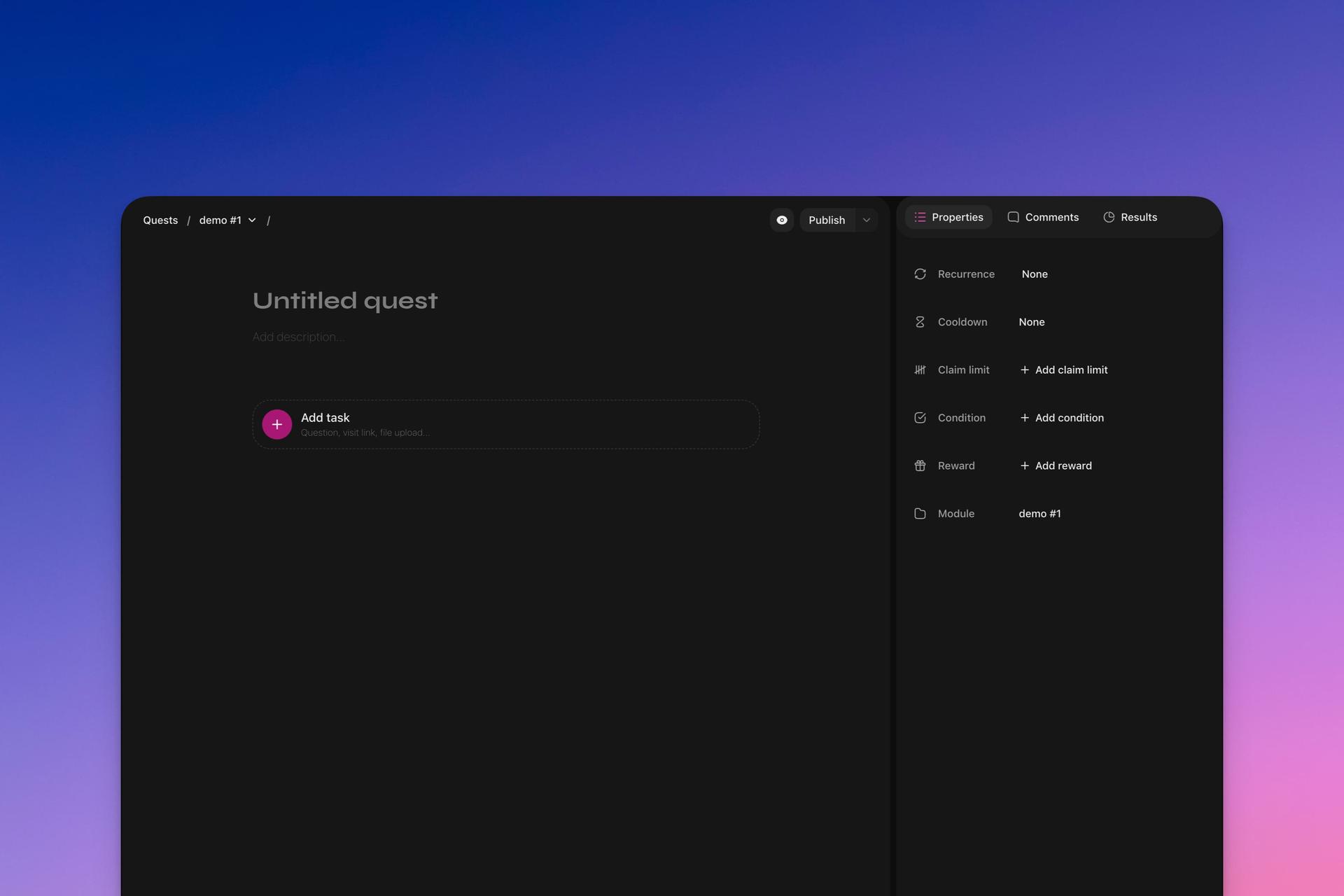
As quests são o principal bloco de construção do Zealy: os contribuidores completam-nas para ganhar recompensas e aceder a novas. Uma quest pertence a um módulo e tem um título, descrição, recompensas e até cinco tarefas, a maioria das quais é verificada automaticamente. Cria quests a partir de um modelo, numa nova página ou diretamente sob um módulo.
Visão geral
O Zealy usa as quests como o seu principal bloco de construção. Os contribuidores completam estas quests para ganhar recompensas e desbloquear novas.
Cada quest está associada a um módulo. Isto ajuda a agrupar quests semelhantes. Cada quest tem um título, descrição, recompensas e tarefas. Algumas quests podem ter visibilidade limitada com base em determinadas condições.
Noções básicas
Criar quests
Há três formas de criar quests:
- Usar um modelo: Na página de quests, clica em 'Nova quest' no canto superior direito para usar um modelo.
- Numa nova página: Clica no sinal de mais junto a um módulo para abrir a nova quest no editor.
- Diretamente: Clica em “+ Nova quest” abaixo de um módulo para criar uma quest sem navegar para uma nova página.
Configurar tarefas
Podes adicionar até cinco tarefas a uma quest. Clica em 'Adicionar tarefa' abaixo e escolhe um tipo de tarefa. Estas tarefas garantem que os contribuidores seguem as instruções. As tarefas são maioritariamente verificadas automaticamente. No entanto, por vezes podes querer verificações manuais, como confirmar o conteúdo de uma imagem. Podes fazê-lo no painel de revisão. Para detalhes sobre cada tipo de tarefa, consulta a secção dedicada.
Rever o custo em créditos de claim
Se a tua comunidade usa faturação por créditos de claim, cada tarefa no editor de quests tem uma etiqueta de custo:
- Incluída significa que a tarefa não acrescenta créditos além do custo base de 1 crédito da quest.
- +N créditos mostra o custo adicional das tarefas que exigem validação X (Twitter).
O cabeçalho do editor mostra o custo total em tempo real para um claim. É atualizado quando adicionas, removes ou reconfiguras tarefas, incluindo as ações selecionadas numa tarefa de reação a Tweet. Consulta Faturação e planos para a tabela de preços completa.
Opções de guardar
Quando estiveres pronto para guardar, clica na seta junto ao botão de publicar. Escolhe 'Publicar' para a tornar ativa ou 'Guardar como rascunho'. Os rascunhos são visíveis para outros editores, mas permanecem ocultos para os contribuidores até serem publicados.