Revisões
Um guia para gerenciar revisões.
Por Fredrika
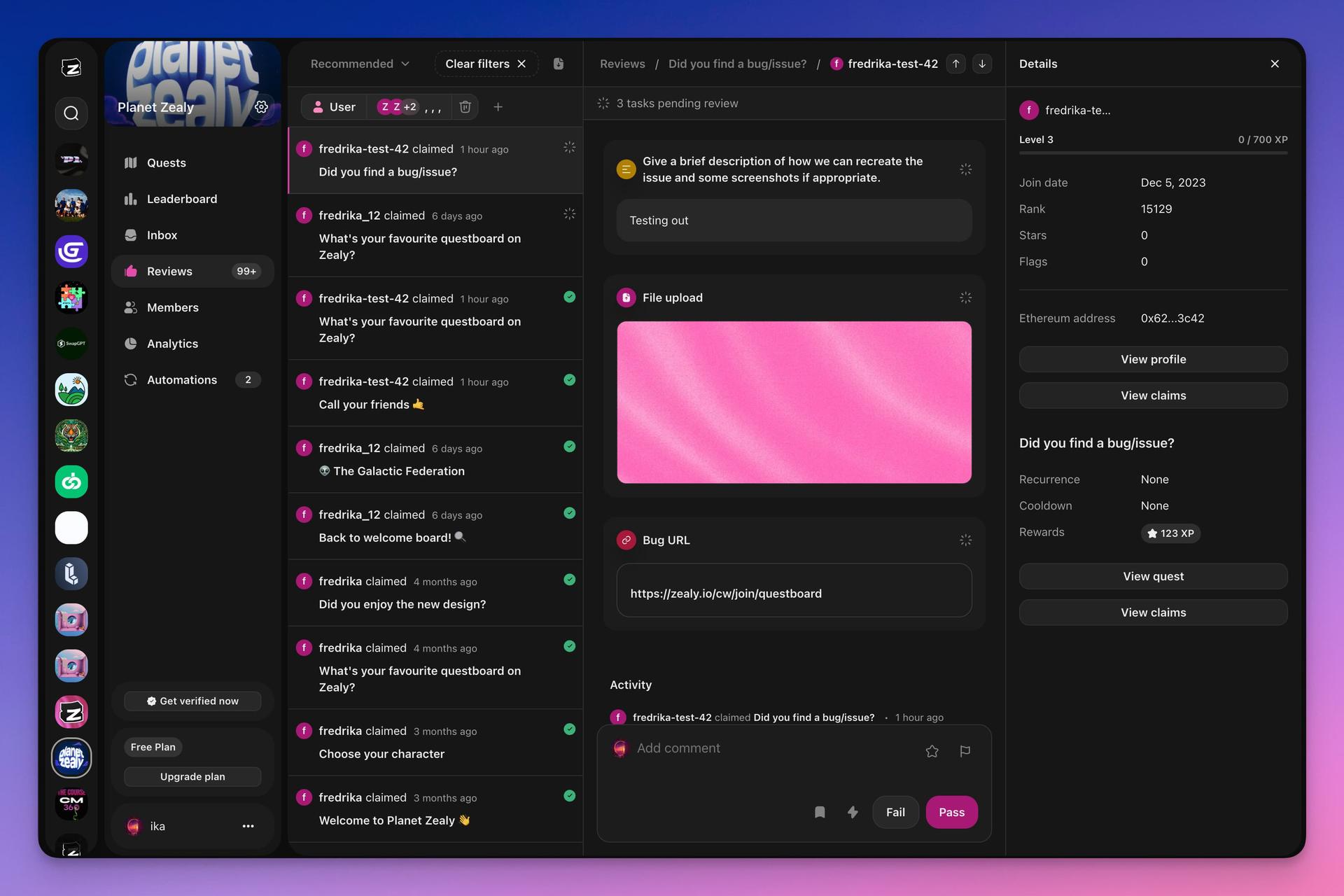
Nesta página
Quatro veredictos encerram uma reivindicação pendente no Zealy: success e star aprovam a reivindicação, com star marcando um colaborador de destaque; fail e flag não aprovam, e um flag também fica registrado no perfil do usuário. Os revisores podem selecionar várias reivindicações pendentes de uma vez, adicionar XP de bônus, deixar um comentário que o colaborador lê na caixa de entrada e desfazer qualquer veredicto depois.
Visão geral
Quando alguém envia uma reivindicação de quest, ela aparece no painel de revisões. Se todas as tarefas de uma quest estiverem definidas para revisão automática, o sistema marcará a reivindicação como falha ou bem-sucedida. Se houver pelo menos uma tarefa que exija revisão manual e as tarefas automáticas forem aprovadas, o status da reivindicação passa a 'pendente' até que um revisor, administrador ou editor a avalie. Apenas reivindicações bem-sucedidas geram XP ou recompensas de cargo. É responsabilidade da comunidade distribuir quaisquer outros tipos de recompensas.
Fundamentos
Visualizando revisões
Navegue pelos itens de revisão usando as teclas ↑ / ↓ na lista. Clique em uma revisão para ver informações detalhadas sobre a reivindicação, o usuário e a quest, e para executar as ações necessárias.
Revisando uma revisão pendente
Os itens aguardando revisão automática são marcados com um símbolo de 'pendente'. Abra uma revisão pendente para avaliá-la pelo formulário na parte inferior da página. Use o ícone de raio ou CMD+K para uma lista completa de ações.
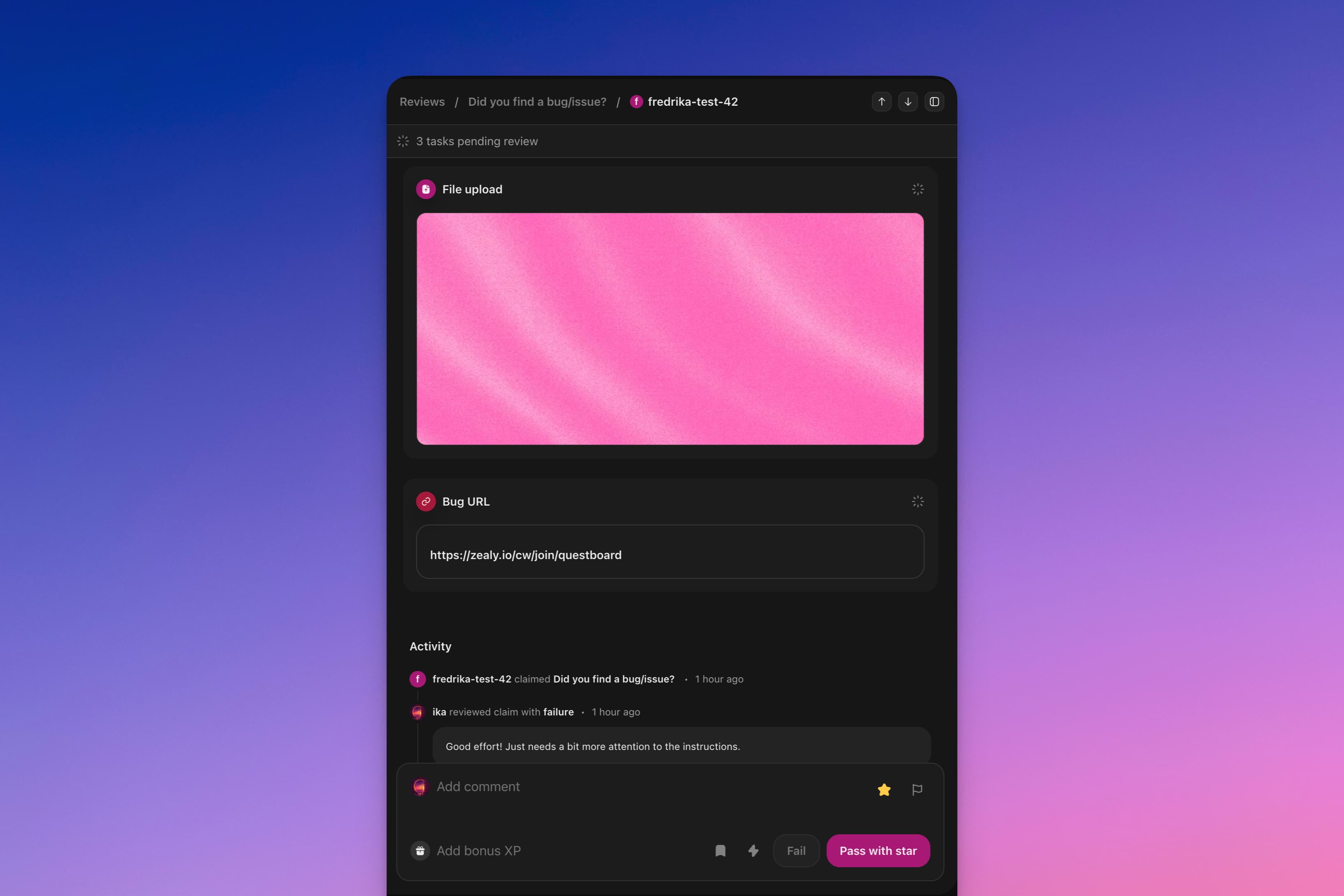
Escolha entre o status 'success', 'fail', 'star' ou 'flag'. 'Success' e 'star' indicam que a reivindicação foi aprovada, com 'star' destacando colaboradores de destaque. Um 'flag' significa que a reivindicação foi rejeitada e adiciona um flag ao perfil do usuário.
Considere conceder XP de bônus por trabalhos excepcionais selecionando o ícone de raio ou CMD+K e buscando a opção de bônus. Isso é somado a qualquer recompensa de XP existente.
Fornecer feedback por meio de comentários, especialmente para reivindicações rejeitadas, ajuda os usuários a melhorar. Utilize comentários favoritos com a tecla # para maior eficiência. Esse feedback ficará visível para o usuário na Caixa de entrada.
Revisão por IA
Nos planos Plus e Enterprise, você pode ativar a revisão por IA para uma quest, para que os envios sejam avaliados automaticamente. Ative-a por quest e escreva um prompt descrevendo como é um envio válido; a IA aplica esse prompt a cada reivindicação.
A IA decide a reivindicação. Ela não deixa uma recomendação para um humano confirmar — ela marca a reivindicação como bem-sucedida ou falha, e o motivo informado é publicado como o comentário de revisão que o membro lê na Caixa de entrada. As revisões que ela envia são atribuídas a um revisor de IA do Zealy, que aparece junto com sua equipe nas análises de principais revisores — então exclua-o antes de relatar quantas reivindicações sua equipe tratou. Se você quiser que uma pessoa tome a decisão final, deixe a revisão por IA desativada para essa quest.
Como o prompt é a única instrução que a IA recebe, vale a pena ser específico sobre o que deve falhar, assim como sobre o que deve passar. Reivindicações deixadas pendentes em uma quest com revisão por IA são tentadas novamente automaticamente.
Selecionando várias revisões
Para selecionar várias revisões, mantenha shift pressionado ao navegar com as teclas de seta ou ao clicar em um item de revisão. Você também pode usar o atalho CMD+A para selecionar todas as revisões ou manter ALT pressionado ao clicar para alternar o estado de seleção de um item individual.
Observe que a revisão em lote só funciona para reivindicações pendentes.
Cancelando uma revisão
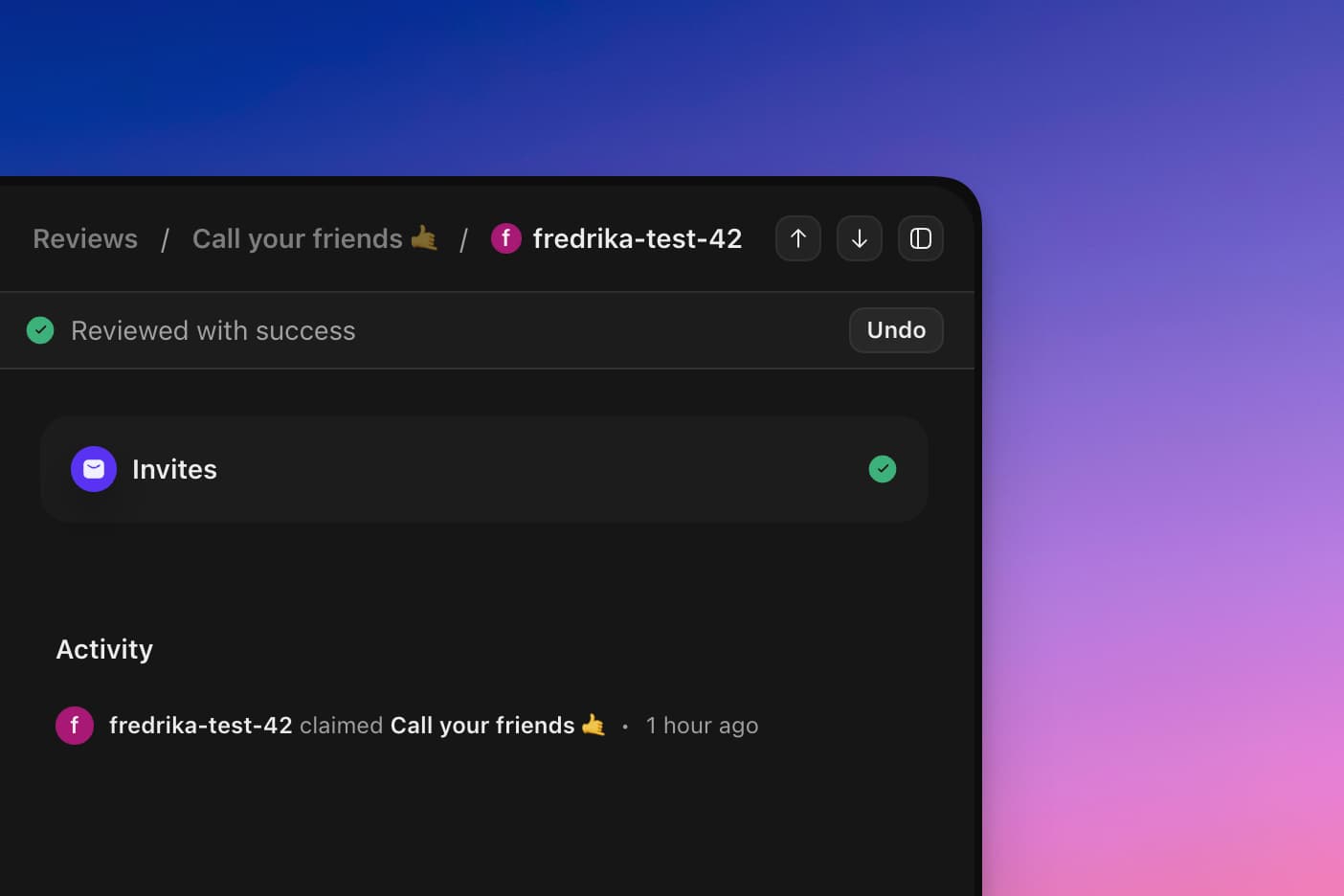
Você pode cancelar uma revisão clicando no botão 'Undo' no topo da página de uma reivindicação revisada. Isso redefine a reivindicação para 'pendente', permitindo uma nova avaliação.
Contexto da revisão
Para tomar decisões informadas, acesse informações abrangentes sobre o usuário — incluindo stars e flags — e sobre a quest no painel lateral. Abra-o clicando no ícone de menu no canto superior direito.