Criar quests
Aprenda tudo o que você precisa saber sobre quests no Zealy
Por Fredrika
Nesta página
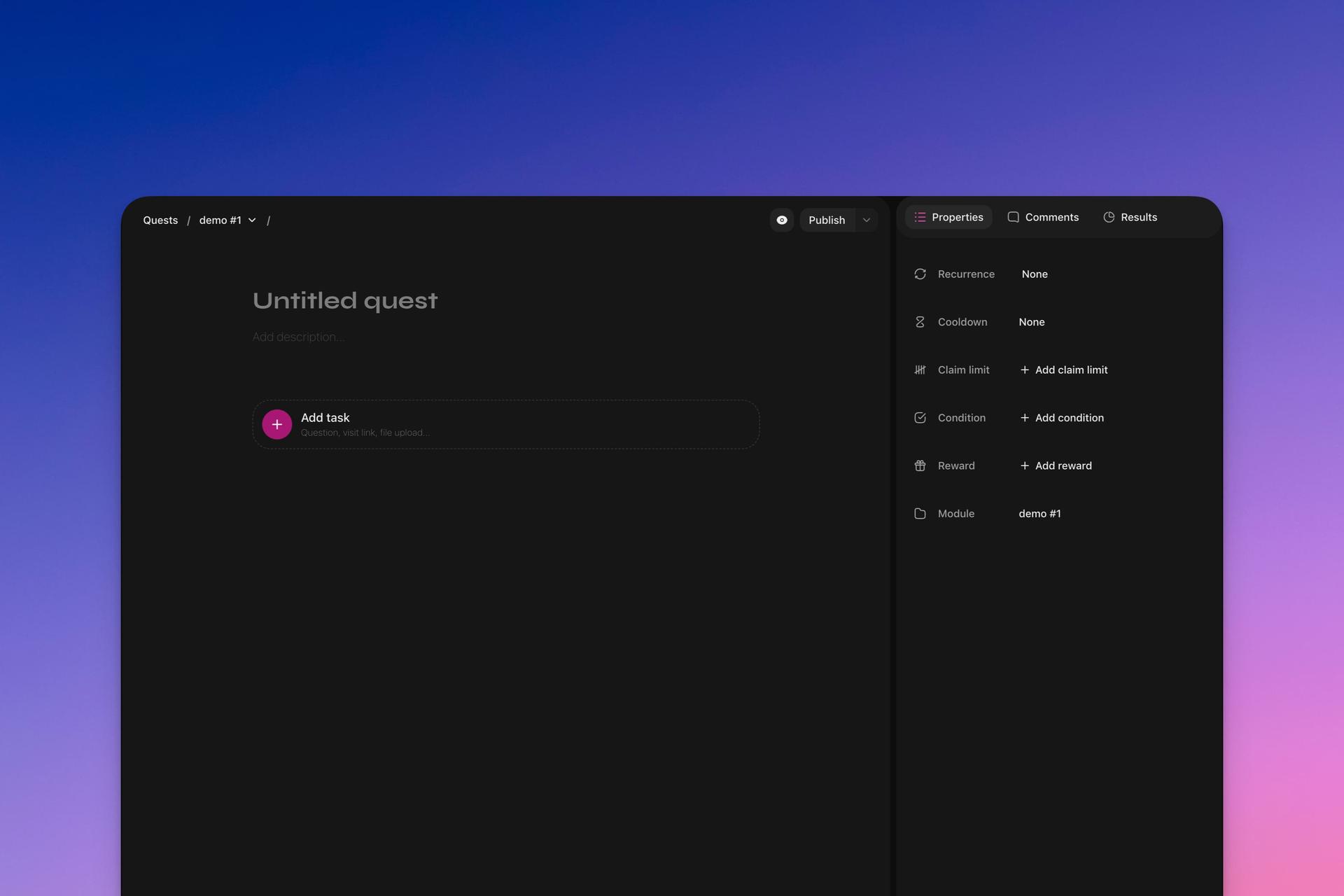
As quests são o principal bloco de construção do Zealy: os contribuidores as completam para ganhar recompensas e acessar novas. Uma quest pertence a um módulo e contém título, descrição, recompensas e até cinco tarefas, a maioria das quais é verificada automaticamente. Crie quests a partir de um modelo, em uma nova página ou diretamente dentro de um módulo.
Visão geral
O Zealy usa quests como seu principal bloco de construção. Os contribuidores concluem essas quests para ganhar recompensas e desbloquear novas.
Cada quest está vinculada a um módulo. Isso ajuda a agrupar quests semelhantes. Cada quest tem título, descrição, recompensas e tarefas. Algumas quests podem ter visibilidade limitada com base em certas condições.
Fundamentos
Criar quests
Há três formas de criar quests:
- Usando um modelo: Na página de quests, clique em 'Nova quest' no canto superior direito para usar um modelo.
- Em uma nova página: Clique no sinal de mais ao lado de um módulo para abrir a nova quest no editor.
- Diretamente: Clique em “+ Nova quest” abaixo de um módulo para criar uma quest sem navegar para uma nova página.
Configurar tarefas
Você pode adicionar até cinco tarefas a uma quest. Clique em 'Adicionar tarefa' abaixo e escolha um tipo de tarefa. Essas tarefas garantem que os contribuidores sigam as instruções. As tarefas geralmente são verificadas automaticamente. No entanto, às vezes você pode querer verificações manuais, como confirmar o conteúdo de uma imagem. Você pode fazer isso no painel de revisão. Para detalhes sobre cada tipo de tarefa, consulte a seção dedicada.
Revisar o custo em créditos de claim
Se sua comunidade usa cobrança por créditos de claim, cada tarefa no editor de quest tem uma etiqueta de custo:
- Incluída significa que a tarefa não adiciona créditos além do custo base de 1 crédito da quest.
- +N créditos mostra o custo adicional de tarefas que exigem validação do X (Twitter).
O cabeçalho do editor mostra o custo total em tempo real para um claim. Ele é atualizado quando você adiciona, remove ou reconfigura tarefas, incluindo as ações selecionadas em uma tarefa de reação a Tweet. Consulte Cobrança e planos para a tabela de preços completa.
Opções de salvamento
Quando estiver pronto para salvar, clique na seta ao lado do botão de publicar. Escolha 'Publicar' para torná-la ativa ou 'Salvar como rascunho'. Os rascunhos ficam visíveis para outros editores, mas permanecem ocultos dos contribuidores até serem publicados.