Konfiguracja społeczności
Skonfiguruj swoją społeczność na Zealy.
Autor: Fredrika
Na tej stronie
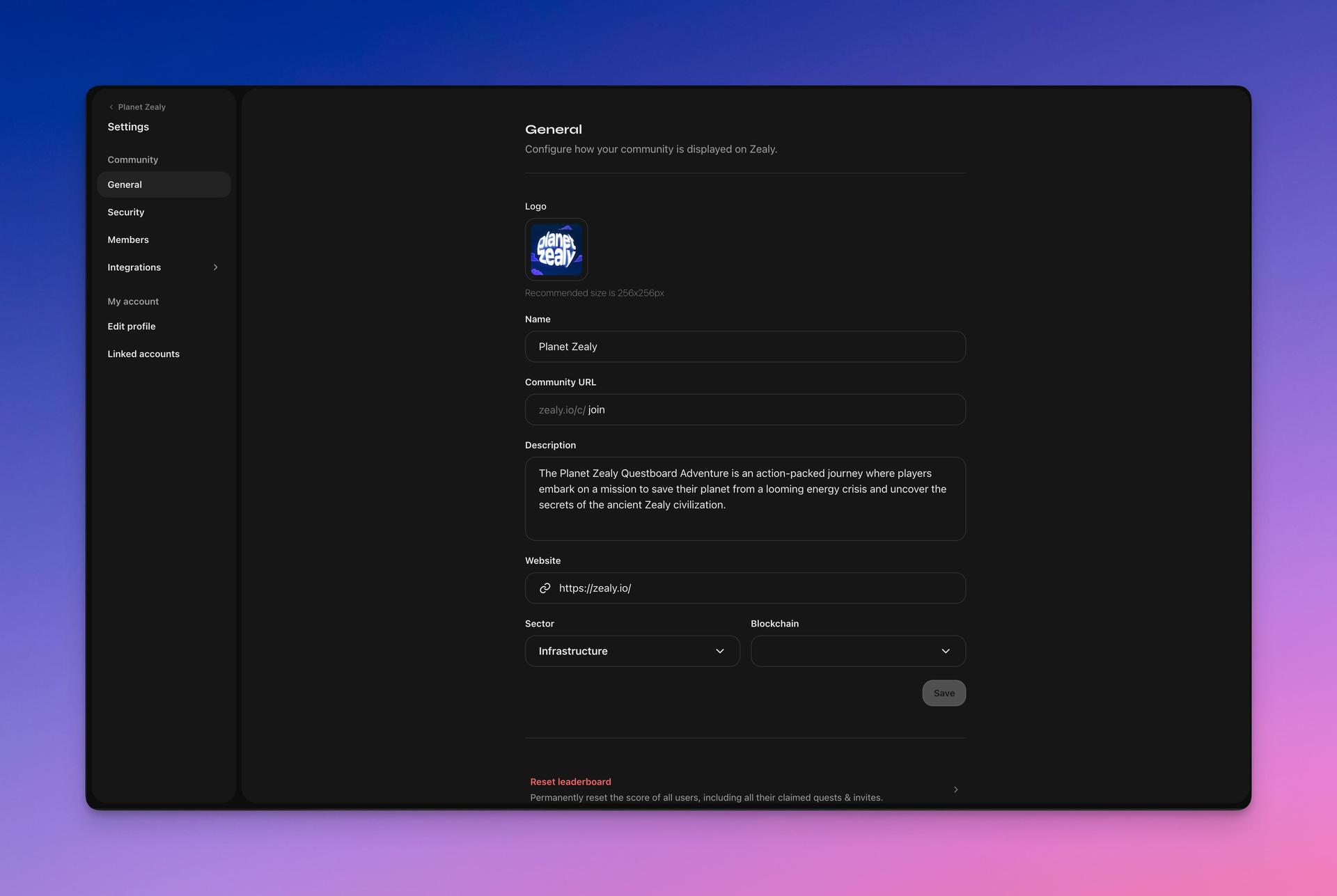
Utwórz społeczność na zealy.io/create-community lub za pomocą przycisku „Utwórz społeczność” na stronie głównej. Ustawienia społeczności zawierają wszystko, czym zarządza administrator: nazwę i URL wyświetlane na stronie głównej, blockchain, ustawienia bezpieczeństwa, uprawnienia członków, plany i rozliczenia. Dostęp do nich uzyskasz jednym kliknięciem obok nazwy społeczności na pasku bocznym.
Przegląd
Zealy koncentruje się na społecznościach i długoterminowym zaangażowaniu, a nie na krótkoterminowych kampaniach.
Podstawy
Tworzenie społeczności
Odwiedź zealy.io/create-community lub kliknij „Utwórz społeczność” u góry strony docelowej.
Uruchom
Ustawienia społeczności
Aby zmienić ustawienia lub dodać więcej informacji do swojej społeczności, kliknij przycisk obok nazwy społeczności na pasku bocznym. Następnie przejdź do ustawień społeczności.

Jako administrator możesz:
- Zaktualizować nazwę społeczności, URL i inne informacje wyświetlane na stronie docelowej
- Zmień ustawienia bezpieczeństwa
- Dodawaj lub usuwaj członków i modyfikuj ich uprawnienia
- Zmień plan
- Wyświetlaj i aktualizuj informacje rozliczeniowe
Blockchain
Możesz wybrać jedną z naszych obsługiwanych sieci blockchain lub dodać własną, jak pokazano poniżej.
Plany
Domyślnie Twoja społeczność będzie korzystać z planu darmowego. Administratorzy mogą w każdej chwili ulepszyć społeczność w sekcji Ustawienia > Społeczność > Plany.
Resetowanie tabeli liderów
Jeśli jesteś administratorem, możesz zresetować tabelę liderów w sekcji Settings > Community > General. Ta czynność zresetuje wyniki wszystkich członków Twojej społeczności, w tym wszystkie ich zgłoszone zadania i zaproszenia. Pamiętaj, że tej czynności nie można cofnąć.
Usuwanie społeczności
Jeśli jesteś administratorem, możesz usunąć społeczności (co usuwa również zgłoszone zadania i dane użytkowników) w sekcji Settings > Community > General. Pamiętaj, że tej czynności nie można cofnąć.
Wiele społeczności
Możesz utworzyć wiele społeczności w Zealy na jednym koncie. Będziesz mógł przeglądać wszystkie swoje społeczności i przełączać się między nimi za pomocą paska społeczności po lewej stronie. Niektórzy użytkownicy robią to, aby oddzielić swoją społeczność ambasadorów lub moderatorów od głównej. Można to również osiągnąć za pomocą warunków ról Discord lub podobnego mechanizmu.
Zasoby
Oto kilka materiałów, w których możesz szukać ciekawych spostrzeżeń.
Oto kilka wartościowych studiów przypadków:
📖 Studium przypadku 1: https://blog.zealy.io/case-studies-michelin/
📖 Studium przypadku 2: https://blog.zealy.io/case-studies-web3-startups/
Sprawdź też te tablice zadań ekspertów:
🔍 Tablica zadań 1: https://zealy.io/c/braavos/questboard
🔍 Questboard 2: https://zealy.io/c/nulink/questboard
🔍 Questboard 3: https://zealy.io/c/zetachain/questboard
Poświęć kilka minut na każdy z tych zasobów, a będziesz mógł przenieść podróż swojej społeczności na wyższy poziom.