Community-instellingen
Stel je community in en configureer deze op Zealy.
Door Fredrika
Op deze pagina
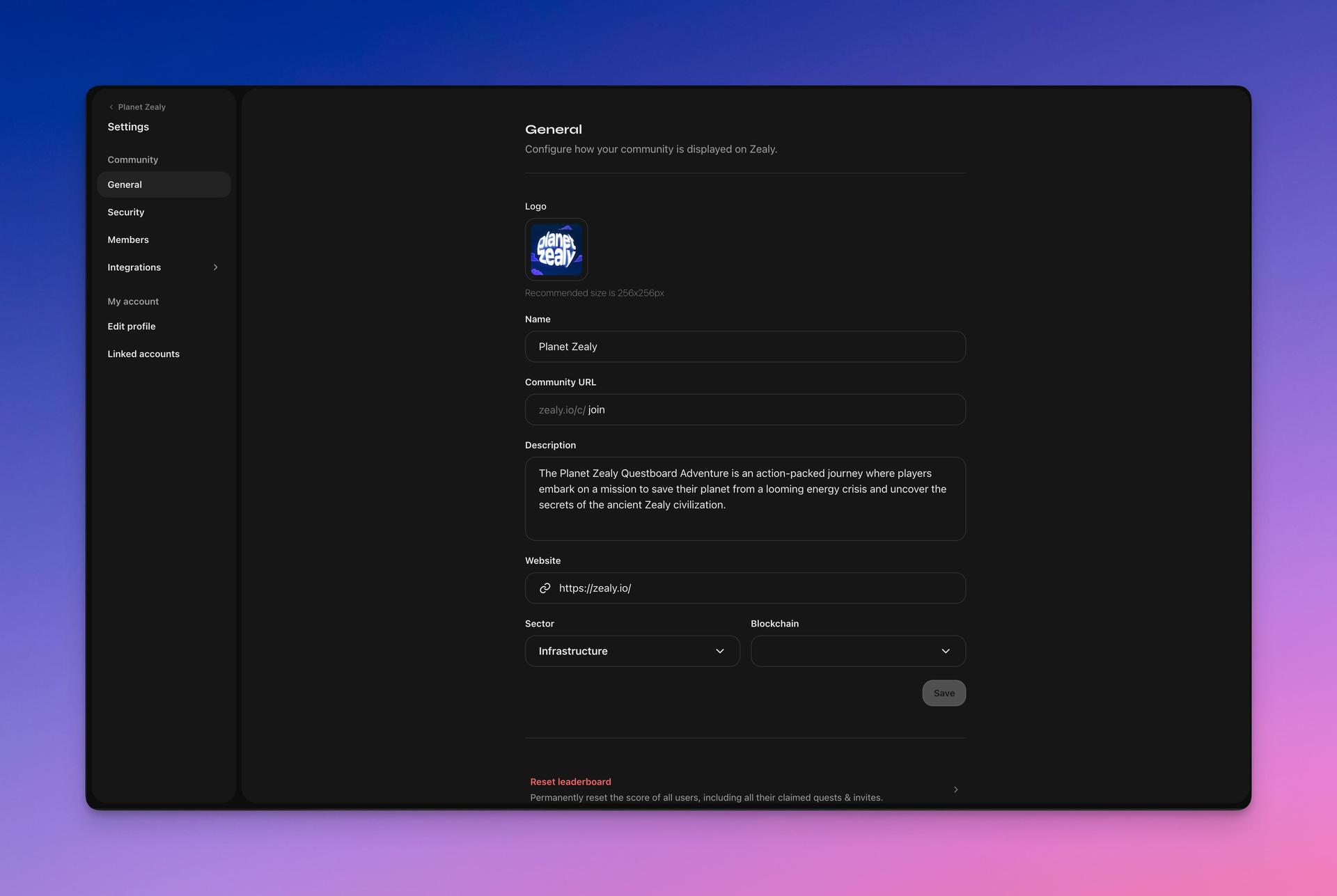
Start een community via zealy.io/create-community, of via de knop "Create community" op de landingspagina. De community-instellingen bevatten vervolgens alles wat een beheerder beheert: de naam en URL die op de landingspagina worden getoond, de blockchain, beveiligingsinstellingen, ledenrechten, abonnementen en facturering. Je bereikt ze met één klik naast de communitynaam in de zijbalk.
Overzicht
Zealy draait om communities en langdurige betrokkenheid, in tegenstelling tot kortlopende campagnes.
Basis
Een community aanmaken
Bezoek zealy.io/create-community of klik bovenaan de landingspagina op "Create community".
Lanceren
Community-instellingen
Om de instellingen te wijzigen of meer informatie aan je community toe te voegen, klik je op de knop naast de communitynaam in de zijbalk. Ga vervolgens naar de community-instellingen.

Als beheerder kun je:
- De communitynaam, URL en andere informatie die op de landingspagina wordt weergegeven bijwerken
- Beveiligingsinstellingen wijzigen
- Leden toevoegen of verwijderen en hun rechten wijzigen
- Van abonnement wisselen
- Factureringsgegevens bekijken en bijwerken
Blockchain
Je kunt kiezen uit onze ondersteunde blockchains of er zelf een toevoegen zoals hieronder weergegeven.
Abonnementen
Standaard gebruikt je community het gratis abonnement. Beheerders kunnen de community op elk moment upgraden via Instellingen > Community > Abonnementen.
Het klassement resetten
Als je beheerder bent, kun je het klassement resetten via Instellingen > Community > Algemeen. Deze actie reset de scores van alle leden in je community, inclusief al hun geclaimde quests en uitnodigingen. Let op: deze actie kan niet ongedaan worden gemaakt.
Een community verwijderen
Als je beheerder bent, kun je communities verwijderen (waarbij ook geclaimde quests en gebruikersgegevens worden gewist) via Instellingen > Community > Algemeen. Let op: deze actie kan niet ongedaan worden gemaakt.
Meerdere communities
Je kunt meerdere communities in Zealy onder één account aanmaken. Je kunt al je communities bekijken en ertussen wisselen via de communitybalk aan de linkerkant. Sommige gebruikers doen dit om hun ambassadeurs- of moderatorcommunity te scheiden van hun hoofdcommunity. Dit kan ook worden bereikt met Discord-rolvoorwaarden of een vergelijkbaar mechanisme.
Bronnen
Hier zijn een paar materialen waarin je op zoek kunt gaan naar interessante inzichten.
Hier zijn enkele waardevolle case studies:
📖 Case study 1: https://blog.zealy.io/case-studies-michelin/
📖 Case study 2: https://blog.zealy.io/case-studies-web3-startups/
En bekijk deze expert-questboards:
🔍 Questboard 1: https://zealy.io/c/braavos/questboard
🔍 Questboard 2: https://zealy.io/c/nulink/questboard
🔍 Questboard 3: https://zealy.io/c/zetachain/questboard
Besteed een paar minuten aan elk van deze bronnen en je kunt de reis van je community naar een hoger niveau tillen.