Markdown အယ်ဒီတာ
Quest တစ်ခု၏ ဖော်ပြချက်ကို တည်းဖြတ်နည်းကို လေ့လာပါ
ရေးသားသူ Fredrika
ဤစာမျက်နှာတွင်
ခြုံငုံသုံးသပ်ချက်
ကျွန်ုပ်တို့၏ စာသားအယ်ဒီတာတွင် Markdown အစိတ်အပိုင်း အများစုကို ပံ့ပိုးပေးပါသည်။ Markdown ဖြင့် ရိုက်ထည့်ပါ သို့မဟုတ် တိုက်ရိုက် ကူးထည့်ပါ၊ ၎င်းသည် အလိုအလျောက် rich text အဖြစ် ပြောင်းလဲသွားပါမည်။
Markdown အကြောင်း ပိုမိုဖတ်ရှုပြီး စွမ်းရည်အပြည့်အစုံကို ရယူပါ ဤနေရာတွင်.
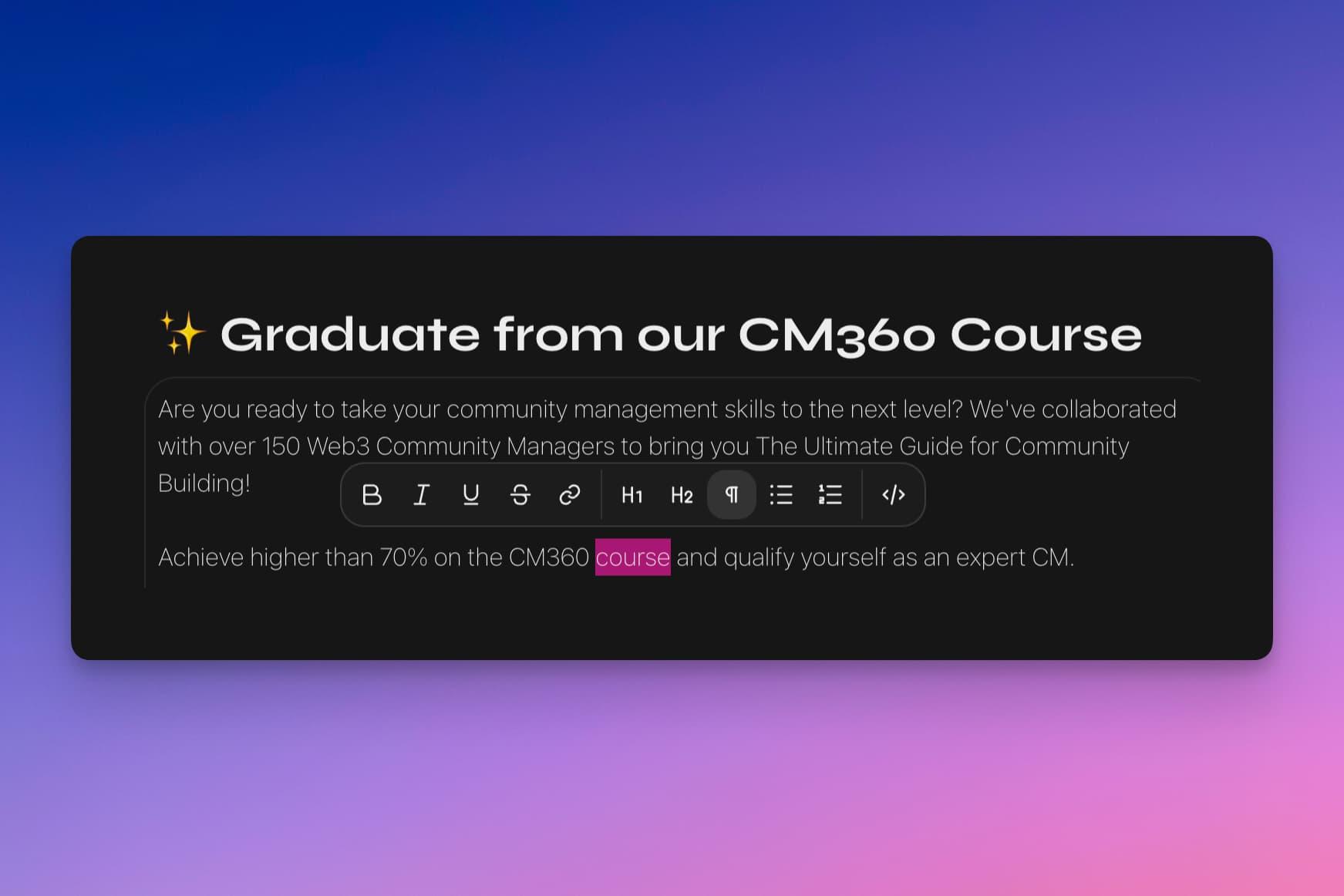
စကားလုံး သို့မဟုတ် စကားစုကို ရွေးချယ်ပြီးနောက် ပေါ်လာမည့် ကိရိယာဘားဖြင့်လည်း အသွင်အပြင်ကို အသုံးပြုနိုင်ပါသည်။
အခြေခံများ
စာသားပုံစံပြင်ဆင်ခြင်း
ဤပုံစံများကို ကီးဘုတ်ဖြတ်လမ်းများဖြင့် သို့မဟုတ် စာသားကို ရွေးချယ်ပြီး ပုံစံပြင်ဆင်သည့် ကိရိယာဘားကို ဖွင့်ခြင်းဖြင့် အသုံးပြုနိုင်သည်-
-
**text**သို့မဟုတ် ⌘ B အတွက် စာလုံးအထူစာသား -
_text_သို့မဟုတ် ⌘ I သို့မဟုတ် စာလုံးစောင်းစာသား -
1.သို့မဟုတ် ⌘ ⇧ 7 နံပါတ်စဉ်စာရင်းအတွက် -
*သို့မဟုတ် ⌘ ⇧ 8 အစက်ပြကွက်စာရင်းအတွက် -
[]သို့မဟုတ် ⌘ ⇧ 9 စစ်ဆေးရန်စာရင်းအတွက် -
⌘ U အောက်မျဉ်းသားစာသားအတွက်
-
>သို့မဟုတ် ⌘ ⇧ B ကိုးကားစာပိုဒ်များအတွက် -
#ထို့နောက် Space Heading 1 -
##ထို့နောက် Space Heading 2 -
###ထို့နောက် Space Heading 3 -
⌘ E အတွက် inline code
-
⌘ ⇧ X အတွက် ဖျက်လိုင်း
-
`ထို့နောက် Space သို့မဟုတ် ⌘ ⌥ C အတွက် code block -
___ထို့နောက် အလျားလိုက် ခွဲခြားရန် Space
အထောက်အကူဖြစ်စေသော command များ
- ⌘ A ဖော်ပြချက်ရှိ အကြောင်းအရာအားလုံးကို ရွေးချယ်ရန် (ကူးယူရန် သို့မဟုတ် ဖျက်ရန်)
- ⌘ Z ရိုက်ထည့်မှုကို ပြန်ဖျက်ရန်
- ⌘ ⇧ Z ရိုက်ထည့်မှုကို ပြန်လုပ်ရန်
- ⇧ ↩ စာကြောင်းအသစ်စရန်