커뮤니티 설정
Zealy에서 커뮤니티를 설정하고 구성하세요.
작성자 Fredrika
이 페이지에서
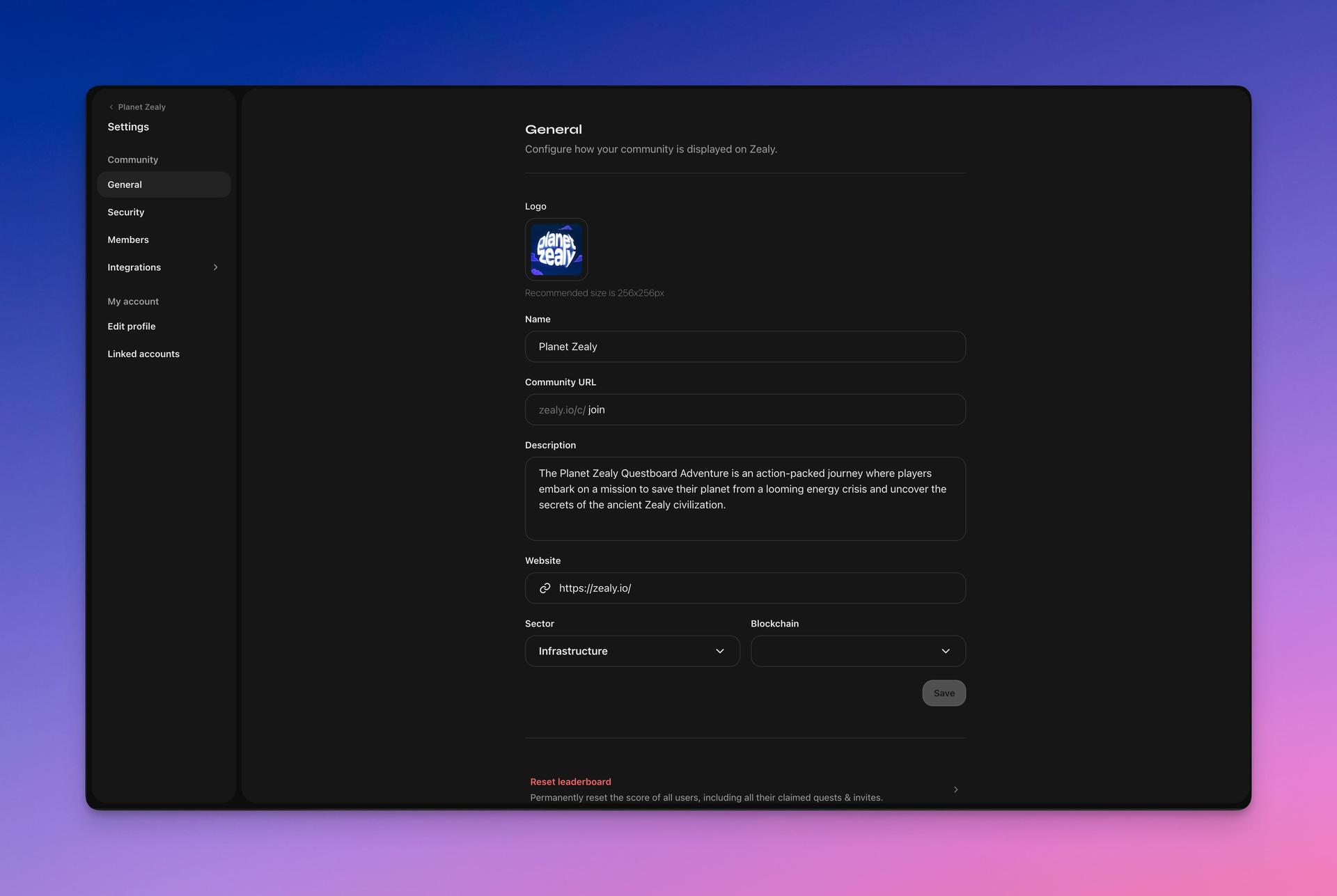
zealy.io/create-community에서 또는 랜딩 페이지의 "Create community" 버튼으로 커뮤니티를 시작하세요. 이후 커뮤니티 설정에서 관리자가 제어하는 모든 항목을 관리할 수 있습니다: 랜딩 페이지에 표시되는 이름과 URL, 블록체인, 보안 설정, 멤버 권한, 플랜, 결제 등입니다. 사이드바의 커뮤니티 이름 옆 버튼을 한 번 클릭하면 접근할 수 있습니다.
개요
Zealy는 단기 캠페인과 달리 커뮤니티와 장기적인 참여를 중심으로 합니다.
기본 사항
커뮤니티 만들기
방문하세요: zealy.io/create-community 또는 랜딩 페이지 상단의 "Create community"를 클릭하세요.
출시
커뮤니티 설정
설정을 변경하거나 커뮤니티에 정보를 추가하려면 사이드바의 커뮤니티 이름 옆 버튼을 클릭하세요. 그런 다음 커뮤니티 설정으로 이동하세요.

관리자는 다음을 할 수 있습니다:
- 랜딩 페이지에 표시되는 커뮤니티 이름, URL 및 기타 정보 업데이트
- 보안 설정 변경
- 멤버 추가 또는 제거 및 권한 수정
- 플랜 전환
- 결제 정보 확인 및 업데이트
블록체인
지원되는 블록체인 중에서 선택하거나 아래와 같이 커스텀 블록체인을 추가할 수 있습니다.
플랜
기본적으로 커뮤니티는 무료 플랜으로 시작됩니다. 관리자는 Settings > Community > Plans에서 언제든지 커뮤니티를 업그레이드할 수 있습니다.
리더보드 초기화
관리자인 경우 Settings > Community > General에서 리더보드를 초기화할 수 있습니다. 이 작업은 클레임한 퀘스트와 초대를 포함하여 커뮤니티의 모든 멤버 점수를 초기화합니다. 이 작업은 되돌릴 수 없습니다.
커뮤니티 삭제
관리자인 경우 Settings > Community > General에서 커뮤니티를 삭제할 수 있습니다(클레임한 퀘스트와 사용자 데이터도 함께 삭제됨). 이 작업은 되돌릴 수 없습니다.
여러 커뮤니티
Zealy에서는 하나의 계정으로 여러 커뮤니티를 만들 수 있습니다. 왼쪽 커뮤니티 바에서 모든 커뮤니티를 보고 전환할 수 있습니다. 일부 사용자는 앰버서더 또는 모더레이터 커뮤니티를 메인 커뮤니티와 분리하기 위해 이렇게 합니다. Discord 역할 조건이나 유사한 메커니즘으로도 동일하게 구현할 수 있습니다.
리소스
유용한 인사이트를 찾을 수 있는 몇 가지 자료입니다.
다음은 유용한 사례 연구입니다:
📖 사례 연구 1: https://blog.zealy.io/case-studies-michelin/
📖 사례 연구 2: https://blog.zealy.io/case-studies-web3-startups/
그리고 다음 전문가 퀘스트보드도 확인해 보세요:
🔍 퀘스트보드 1: https://zealy.io/c/braavos/questboard
🔍 퀘스트보드 2: https://zealy.io/c/nulink/questboard
🔍 퀘스트보드 3: https://zealy.io/c/zetachain/questboard
각 자료에 몇 분씩 투자하면 커뮤니티의 여정을 한 단계 더 발전시킬 수 있습니다.