Markdown 편집기
퀘스트 설명을 편집하는 방법 알아보기
작성자 Fredrika
이 페이지에서
개요
텍스트 편집기에서 대부분의 Markdown 요소를 지원합니다. Markdown을 입력하거나 직접 붙여넣으면 자동으로 서식 있는 텍스트로 변환됩니다.
Markdown에 대해 자세히 알아보고 전체 기능을 확인하려면 여기.
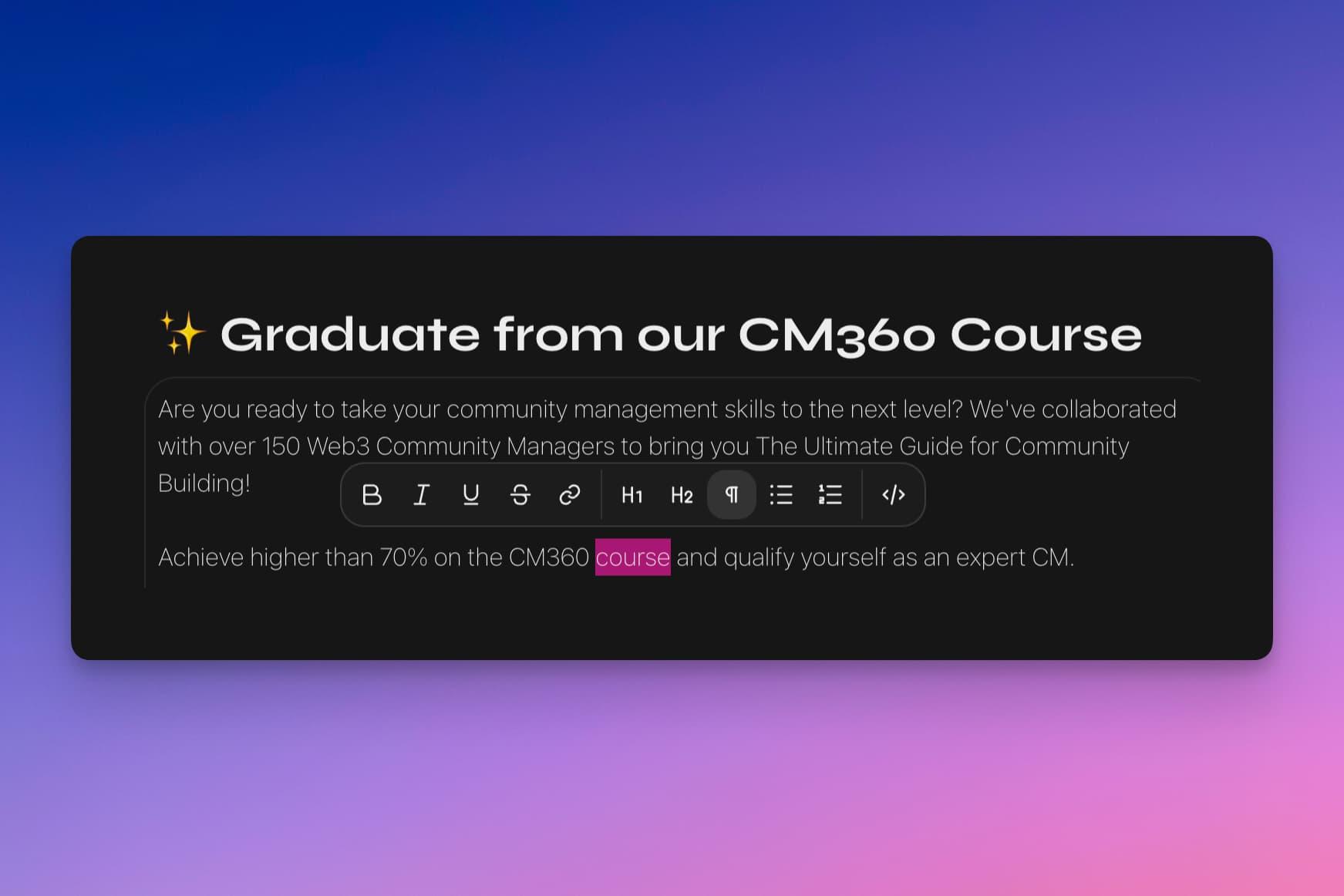
단어나 문구를 선택하면 나타나는 도구 모음을 사용해 스타일을 적용할 수도 있습니다.
기본
텍스트 스타일
다음 스타일은 키보드 단축키를 사용하거나 텍스트를 선택해 스타일 도구 모음을 표시하여 적용할 수 있습니다:
-
**text**또는 ⌘ B - 굵은 텍스트 -
_text_또는 ⌘ I 또는 - 기울임꼴 텍스트 -
1.또는 ⌘ ⇧ 7 - 번호 매기기 목록 -
*또는 ⌘ ⇧ 8 - 글머리 기호 목록 -
[]또는 ⌘ ⇧ 9 - 체크리스트 -
⌘ U - 밑줄 텍스트
-
>또는 ⌘ ⇧ B - 인용문 -
#후 Space - 제목 1 -
##후 Space - 제목 2 -
###후 Space - 제목 3 -
⌘ E - 인라인 코드
-
⌘ ⇧ X - 취소선
-
`후 Space 또는 ⌘ ⌥ C - 코드 블록 -
___후 Space - 가로 구분선
유용한 명령어
- ⌘ A - 설명의 모든 콘텐츠 선택(복사 또는 삭제용)
- ⌘ Z - 입력 실행 취소
- ⌘ ⇧ Z - 입력 다시 실행
- ⇧ ↩ - 줄 바꿈 생성