コミュニティ設定
Zealyでコミュニティを設定・構成します。
作成者 Fredrika
このページの内容
zealy.io/create-communityから、またはランディングページの「Create community」ボタンからコミュニティを開始できます。コミュニティ設定には、管理者が管理するすべての項目(ランディングページに表示される名前とURL、ブロックチェーン、セキュリティ設定、メンバー権限、プラン、請求)が含まれます。サイドバーのコミュニティ名の横にあるボタンを1回クリックするだけでアクセスできます。
概要
Zealyは短期的なキャンペーンではなく、コミュニティと長期的なコミットメントを中心に設計されています。
基本
コミュニティの作成
アクセス先: zealy.io/create-community またはランディングページ上部の「Create community」をクリックします。
ローンチ
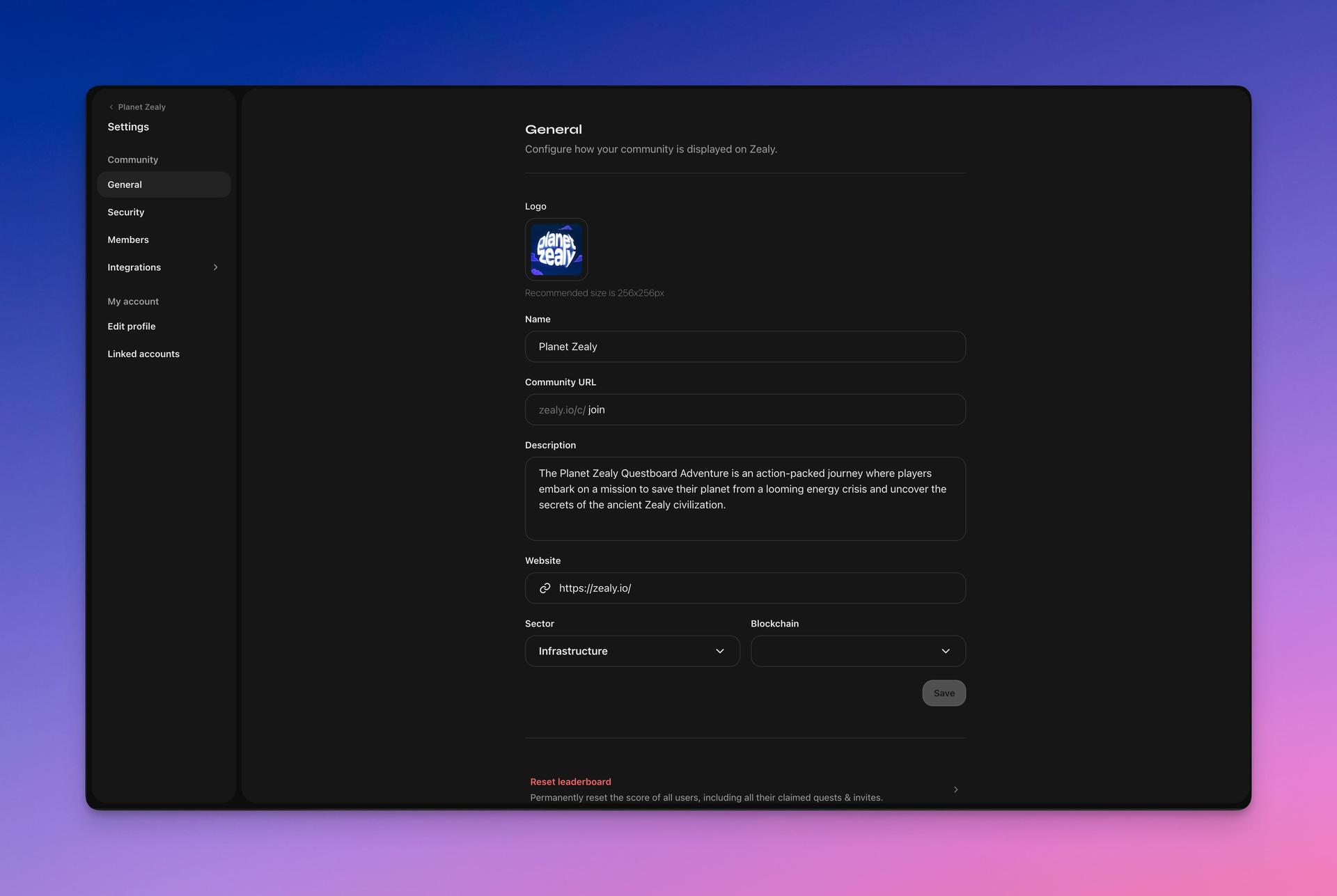
コミュニティ設定
設定を変更したりコミュニティに情報を追加したりするには、サイドバーのコミュニティ名の横にあるボタンをクリックします。その後、コミュニティ設定に移動します。

管理者は次のことができます:
- ランディングページに表示されるコミュニティ名、URL、その他の情報を更新する
- セキュリティ設定を変更する
- メンバーを追加・削除し、権限を変更する
- プランを切り替える
- 請求情報を表示・更新する
ブロックチェーン
サポートされているブロックチェーンから選択するか、以下に示すようにカスタムのものを追加できます。
プラン
デフォルトでは、コミュニティは無料プランになります。管理者は Settings > Community > Plans からいつでもコミュニティをアップグレードできます。
リーダーボードのリセット
管理者は Settings > Community > General からリーダーボードをリセットできます。この操作により、コミュニティ内のすべてのメンバーのスコア(クレーム済みのクエストや招待を含む)がリセットされます。この操作は元に戻せませんのでご注意ください。
コミュニティの削除
管理者は Settings > Community > General からコミュニティを削除できます(クレーム済みのクエストとユーザーデータも消去されます)。この操作は元に戻せませんのでご注意ください。
複数のコミュニティ
Zealyでは1つのアカウントで複数のコミュニティを作成できます。左側のコミュニティバーからすべてのコミュニティを表示し、切り替えることができます。アンバサダーやモデレーター用のコミュニティをメインのコミュニティと分けるためにこれを行うユーザーもいます。これはDiscordのロール条件や同様の仕組みを使っても実現できます。
リソース
役立つインサイトを得られる資料をいくつか紹介します。
参考になるケーススタディ:
📖 ケーススタディ1: https://blog.zealy.io/case-studies-michelin/
📖 ケーススタディ2: https://blog.zealy.io/case-studies-web3-startups/
また、以下のエキスパートのクエストボードもご覧ください:
🔍 クエストボード1: https://zealy.io/c/braavos/questboard
🔍 クエストボード2: https://zealy.io/c/nulink/questboard
🔍 クエストボード3: https://zealy.io/c/zetachain/questboard
それぞれのリソースに数分ずつ目を通せば、コミュニティの歩みを次のレベルに引き上げることができます。