Configurazione della community
Configura e imposta la tua community su Zealy.
Di Fredrika
In questa pagina
Avvia una community da zealy.io/create-community oppure dal pulsante "Create community" nella landing page. Le impostazioni della community contengono poi tutto ciò che un admin controlla: il nome e l'URL mostrati nella landing page, la blockchain, le impostazioni di sicurezza, i permessi dei membri, i piani e la fatturazione. Per raggiungerle basta un clic accanto al nome della community nella barra laterale.
Panoramica
Zealy è incentrato sulle community e sull'impegno a lungo termine, anziché sulle campagne a breve termine.
Nozioni di base
Creare una community
Visita zealy.io/create-community oppure fai clic su "Create community" nella parte superiore della landing page.
Avvia
Impostazioni della community
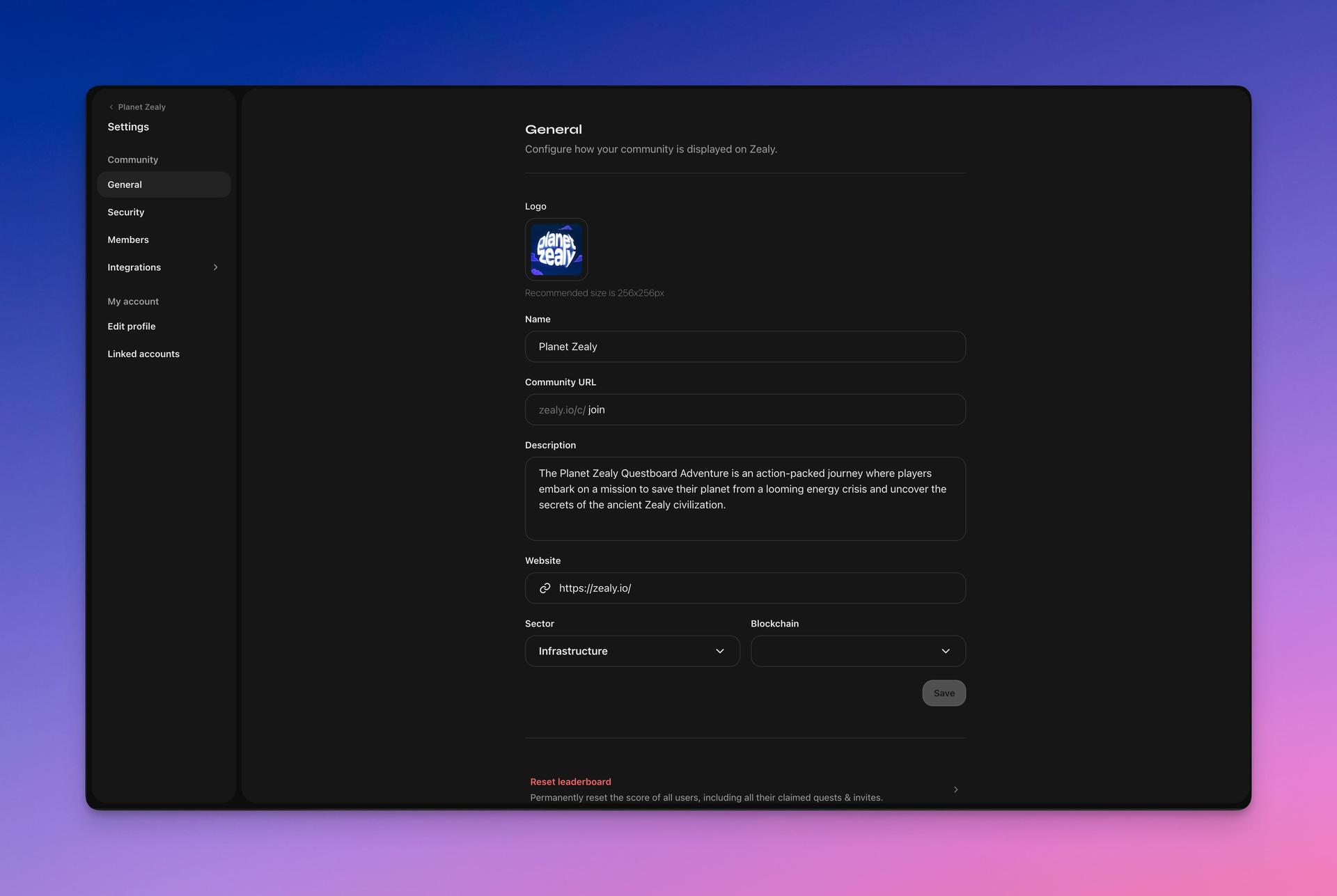
Per modificare le impostazioni o aggiungere informazioni alla tua community, fai clic sul pulsante accanto al nome della community nella barra laterale. Poi vai alle impostazioni della community.

Come amministratore, puoi:
- Aggiornare il nome della community, l'URL e altre informazioni visualizzate nella landing page
- Modifica le impostazioni di sicurezza
- Aggiungi o rimuovi membri e modifica i loro permessi
- Cambia piano
- Visualizza e aggiorna le informazioni di fatturazione
Blockchain
Puoi scegliere tra le blockchain supportate o aggiungerne una personalizzata come mostrato di seguito.
Piani
Per impostazione predefinita, la tua community sarà sul piano gratuito. Gli amministratori possono aggiornare la community in qualsiasi momento in Impostazioni > Community > Piani.
Reimpostazione della classifica
Se sei un amministratore, puoi reimpostare la classifica in Impostazioni > Community > Generale. Questa azione azzererà i punteggi di tutti i membri della tua community, incluse tutte le quest rivendicate e gli inviti. Tieni presente che questa azione non può essere annullata.
Eliminazione di una community
Se sei un amministratore, puoi eliminare le community (il che cancella anche le quest rivendicate e i dati utente) in Impostazioni > Community > Generale. Tieni presente che questa azione non può essere annullata.
Community multiple
Puoi creare più community in Zealy con un solo account. Potrai visualizzare e passare da una community all'altra dalla barra delle community a sinistra. Alcuni utenti lo fanno per separare la community degli ambassador o dei moderatori da quella principale. Questo può essere ottenuto anche usando le condizioni sui ruoli di Discord o un meccanismo simile.
Risorse
Ecco alcuni materiali in cui puoi trovare spunti interessanti.
Ecco alcuni casi di studio interessanti:
📖 Caso di studio 1: https://blog.zealy.io/case-studies-michelin/
📖 Caso di studio 2: https://blog.zealy.io/case-studies-web3-startups/
E dai un'occhiata a queste questboard esperte:
🔍 Questboard 1: https://zealy.io/c/braavos/questboard
🔍 Questboard 2: https://zealy.io/c/nulink/questboard
🔍 Questboard 3: https://zealy.io/c/zetachain/questboard
Dedica qualche minuto a ciascuna di queste risorse e potrai portare il percorso della tua community al livello successivo.