Avis
Un guide pour gérer les avis.
Par Fredrika
Sur cette page
Quatre verdicts closent une réclamation en attente dans Zealy : success et star approuvent tous deux la réclamation, star désignant un contributeur de premier plan ; fail et flag ne l'approuvent pas, et un flag est également ajouté au profil de l'utilisateur. Les évaluateurs peuvent sélectionner en lot des réclamations en attente, ajouter des XP bonus, laisser un commentaire que le contributeur lit dans sa boîte de réception, et annuler tout verdict par la suite.
Aperçu
Lorsqu'une personne soumet une réclamation de quête, celle-ci apparaît dans le panneau des avis. Si toutes les tâches d'une quête sont configurées pour une évaluation automatique, le système marque la réclamation comme échouée ou réussie. S'il y a au moins une tâche nécessitant une évaluation manuelle et que les tâches automatiques réussissent, le statut de la réclamation devient « en attente » jusqu'à ce qu'un évaluateur, un administrateur ou un éditeur l'évalue. Seules les réclamations réussies rapportent des XP ou des récompenses de rôle. Il incombe à la communauté de distribuer tout autre type de récompense.
Bases
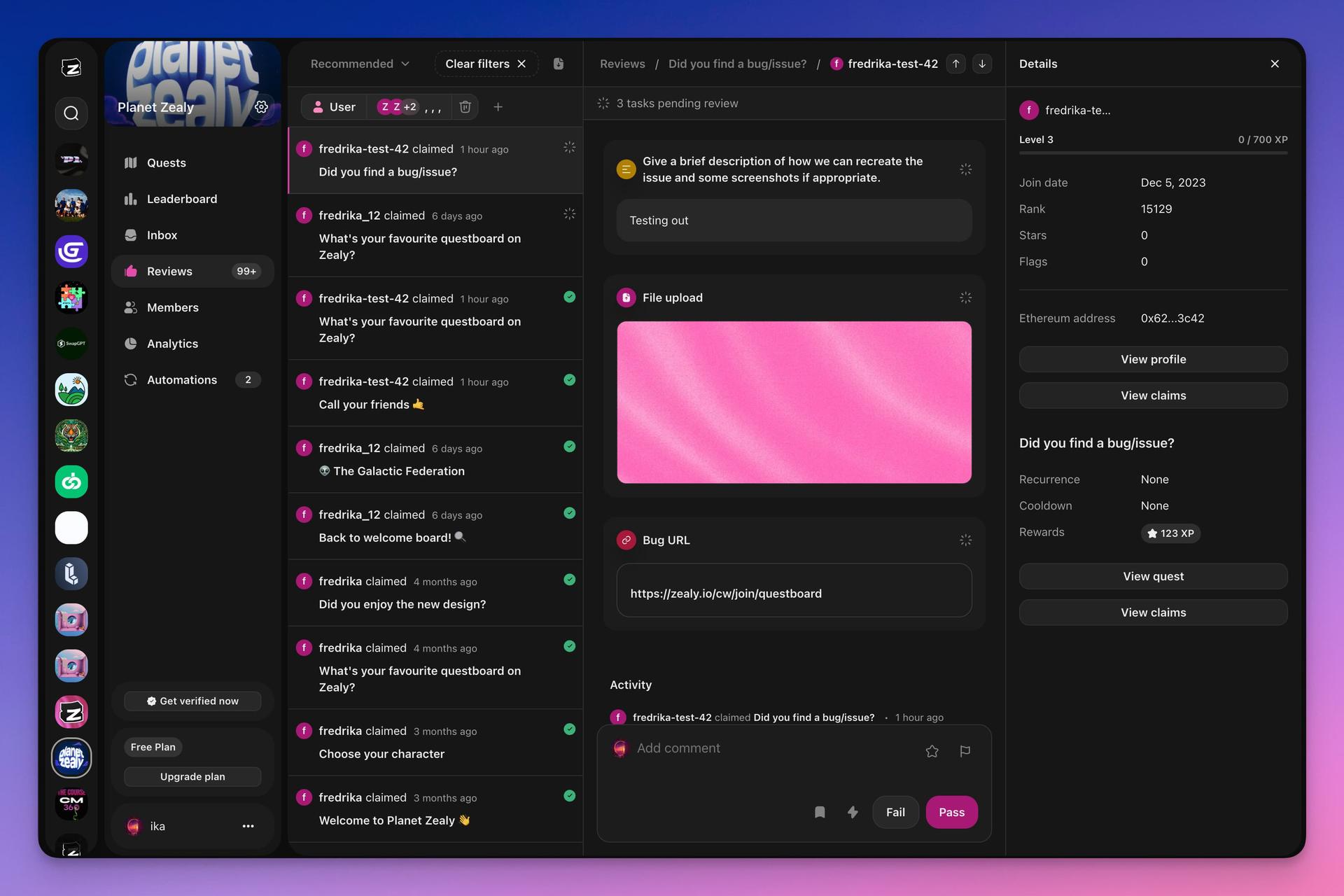
Consulter les avis
Parcourez les éléments d'avis à l'aide des touches ↑ / ↓ de la liste. Cliquez sur un avis pour voir les informations détaillées sur la réclamation, l'utilisateur et la quête, et pour effectuer les actions nécessaires.
Évaluer un avis en attente
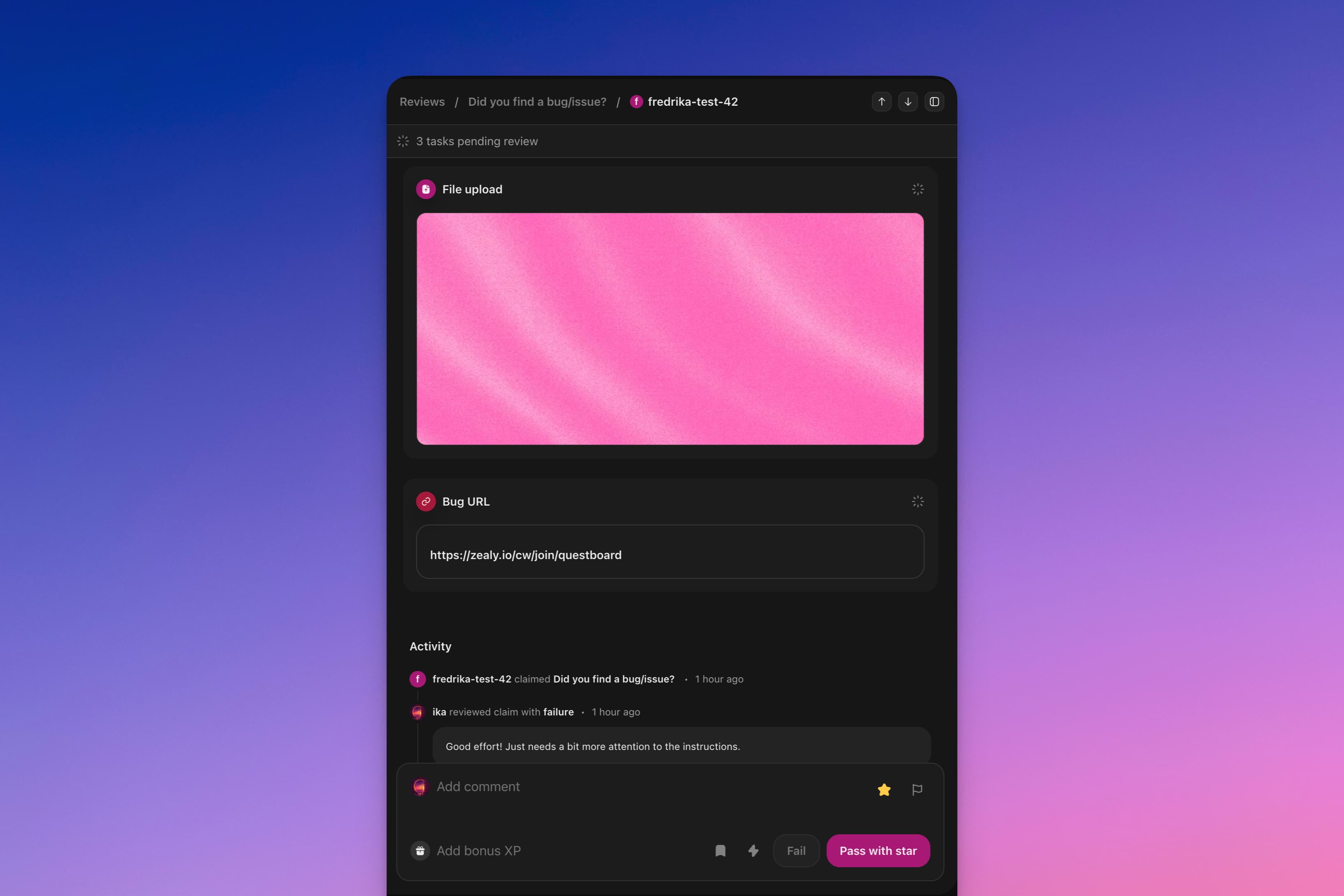
Les éléments en attente d'évaluation automatique sont marqués d'un symbole « en attente ». Ouvrez un avis en attente pour l'évaluer via le formulaire en bas de la page. Utilisez l'icône éclair ou CMD+K pour obtenir la liste complète des actions.
Choisissez parmi les statuts « success », « fail », « star » ou « flag ». « Success » et « star » indiquent que la réclamation est approuvée, « star » mettant en avant les contributeurs de premier plan. Un « flag » signifie que la réclamation est rejetée et ajoute un signalement au profil de l'utilisateur.
Envisagez d'attribuer des XP bonus pour un travail exceptionnel en sélectionnant l'icône éclair ou CMD+K et en recherchant l'option bonus. Cela s'ajoute à toute récompense XP existante.
Fournir un retour via des commentaires, en particulier pour les réclamations rejetées, aide les utilisateurs à s'améliorer. Utilisez les commentaires enregistrés avec la touche # pour plus d'efficacité. Ce retour sera visible par l'utilisateur dans sa boîte de réception.
Évaluation par IA
Sur les forfaits Plus et Enterprise, vous pouvez activer l'évaluation par IA pour une quête afin que les soumissions soient évaluées automatiquement. Activez-la par quête et rédigez une consigne décrivant à quoi ressemble une soumission valide ; l'IA applique cette consigne à chaque réclamation.
L'IA décide de la réclamation. Elle ne laisse pas de recommandation à confirmer par un humain — elle marque la réclamation comme réussie ou échouée, et la raison qu'elle donne est publiée comme commentaire d'avis que le membre lit dans sa boîte de réception. Les avis qu'elle soumet sont attribués à un évaluateur IA de Zealy, qui apparaît aux côtés de votre équipe dans les statistiques des meilleurs évaluateurs — excluez-le donc avant de rapporter le nombre de réclamations traitées par votre équipe. Si vous souhaitez qu'une personne prenne la décision finale, laissez l'évaluation par IA désactivée pour cette quête.
Comme la consigne est la seule instruction reçue par l'IA, il vaut la peine de préciser ce qui doit échouer autant que ce qui doit réussir. Les réclamations laissées en attente sur une quête évaluée par IA sont réessayées automatiquement.
Sélectionner plusieurs avis
Pour sélectionner plusieurs avis, maintenez la touche Maj enfoncée pendant la navigation avec les touches fléchées ou lors du clic sur un élément d'avis. Vous pouvez également utiliser le raccourci CMD+A pour sélectionner tous les avis ou maintenir ALT enfoncée en cliquant pour basculer l'état de sélection d'un élément individuel.
Notez que l'évaluation en lot ne fonctionne que sur les réclamations en attente.
Annuler un avis
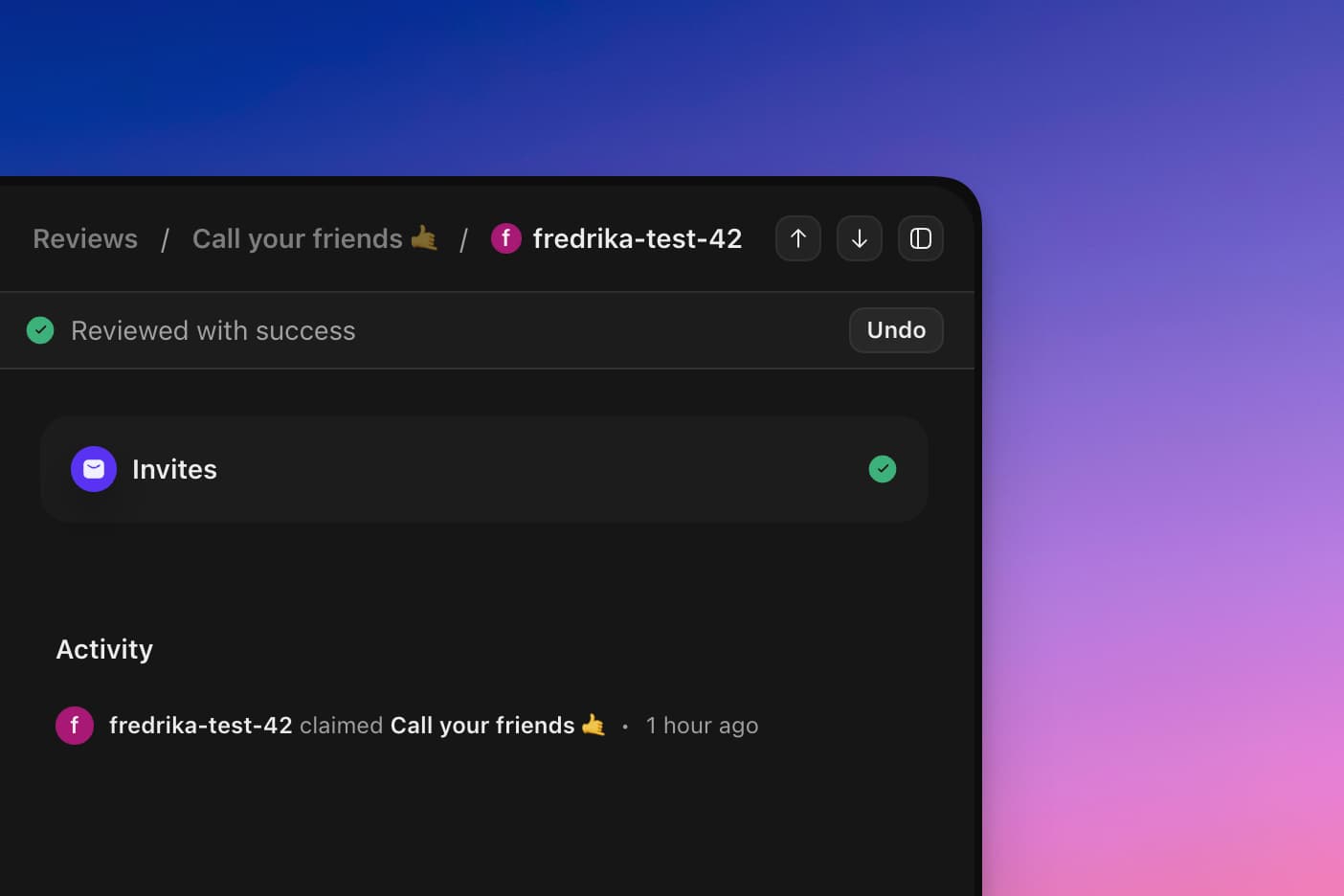
Vous pouvez annuler un avis en cliquant sur le bouton « Undo » en haut de la page d'une réclamation évaluée. Cela remet la réclamation au statut « en attente », permettant une nouvelle évaluation.
Contexte de l'avis
Pour prendre des décisions éclairées, accédez à des informations complètes sur l'utilisateur — y compris les étoiles et les signalements — et sur la quête depuis le panneau latéral. Ouvrez-le en cliquant sur l'icône de menu dans le coin supérieur droit.