Discord
Connectez Zealy à votre serveur Discord
Par Fredrika
Sur cette page
L'ajout du bot Discord nécessite un administrateur à la fois sur Zealy et sur le serveur, et lui accorder les permissions d'administrateur évite une configuration manuelle ultérieure. Une fois connecté, tout éditeur ou administrateur peut utiliser les fonctionnalités de quête liées à Discord : tâches de rejoindre, récompenses de rôle Discord et conditions de quête basées sur les rôles. Un serveur peut également recevoir des notifications sur les nouvelles quêtes, les examens en attente et les résultats de sprint.
Aperçu
L'intégration Discord vous permet de créer des tâches de rejoindre, d'ajouter des récompenses de rôle, de restreindre l'accès aux quêtes selon les rôles et d'envoyer des notifications sur les événements Zealy directement à votre serveur.
Bases
Configuration
Les administrateurs de communauté à la fois sur Zealy et sur le serveur peuvent ajouter des intégrations depuis Paramètres > Communauté > Intégrations > Discord. Lors de l'ajout du bot, vous pouvez choisir de lui accorder les permissions d'administrateur ou uniquement celles nécessaires. Choisissez la première option pour éviter une configuration manuelle ultérieure.
Une fois connecté, tout éditeur ou administrateur peut utiliser les fonctionnalités de quête liées à Discord.
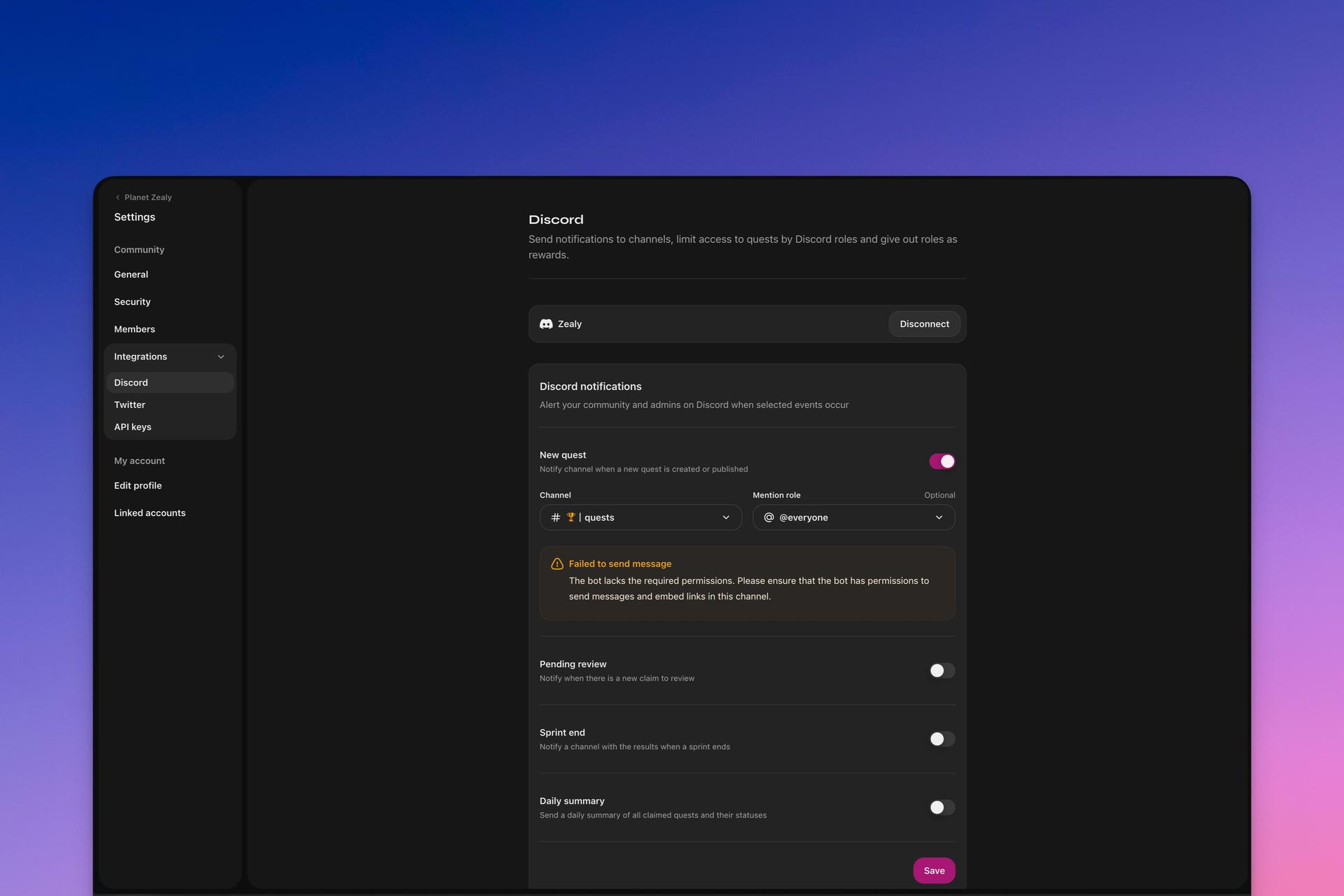
Notifications du serveur
Depuis le panneau de paramètres, vous pouvez activer diverses notifications sur votre serveur. Les événements actuellement disponibles incluent :
- Nouvelle quête
- En attente de validation
- Fin de sprint
- Résumé quotidien
Vous pouvez spécifier le serveur de livraison des messages et si un rôle particulier doit être mentionné.

Alertes
Ce panneau compte deux types d'échecs d'attribution de rôle : les attributions pour lesquelles le bot n'avait pas la permission d'agir, et celles où le membre n'était plus sur le serveur. Les échecs de permission sont ceux que vous pouvez corriger et relancer — assurez-vous que le bot est classé plus haut que chaque rôle qu'il doit distribuer et qu'il a accès à chaque salon avec la permission d'envoyer des messages et des intégrations. Les relances couvrent les sept derniers jours.
Les autres échecs, comme un rôle supprimé depuis ou un serveur dont le bot a été retiré, ne sont pas comptés ici ; considérez donc ce panneau comme une invitation à vérifier votre configuration plutôt que comme une liste exhaustive de tous les échecs.

Commandes du bot Discord
Après avoir ajouté le bot à votre serveur Discord, vous pouvez autoriser les membres à utiliser ses commandes. Pour les membres non administrateurs de votre communauté Zealy, il y a la /resend-roles commande, pratique s'ils ont quitté le serveur et perdu leurs rôles.
Pour les administrateurs de communauté, il y a les /give-xp, /remove-xp et /cancel-xp commandes. Lors de leur utilisation, il leur sera demandé de spécifier un utilisateur, des XP et une raison.
Assistance IA
Le bot peut répondre aux questions d'assistance concernant Zealy dans votre propre canal Discord, en utilisant l'IA et une base de connaissances que nous maintenons.
Pour activer cette fonctionnalité, allez dans les paramètres d'intégration Discord, cliquez sur l'interrupteur « Assistance IA » et configurez un canal qui sera surveillé par le bot pour les questions d'assistance.
Notez que cette fonctionnalité est encore en version bêta et peut ne pas être disponible pour toutes les communautés.