Gestionar miembros
Invita y gestiona a los miembros de tu equipo.
Por Fredrika
En esta página
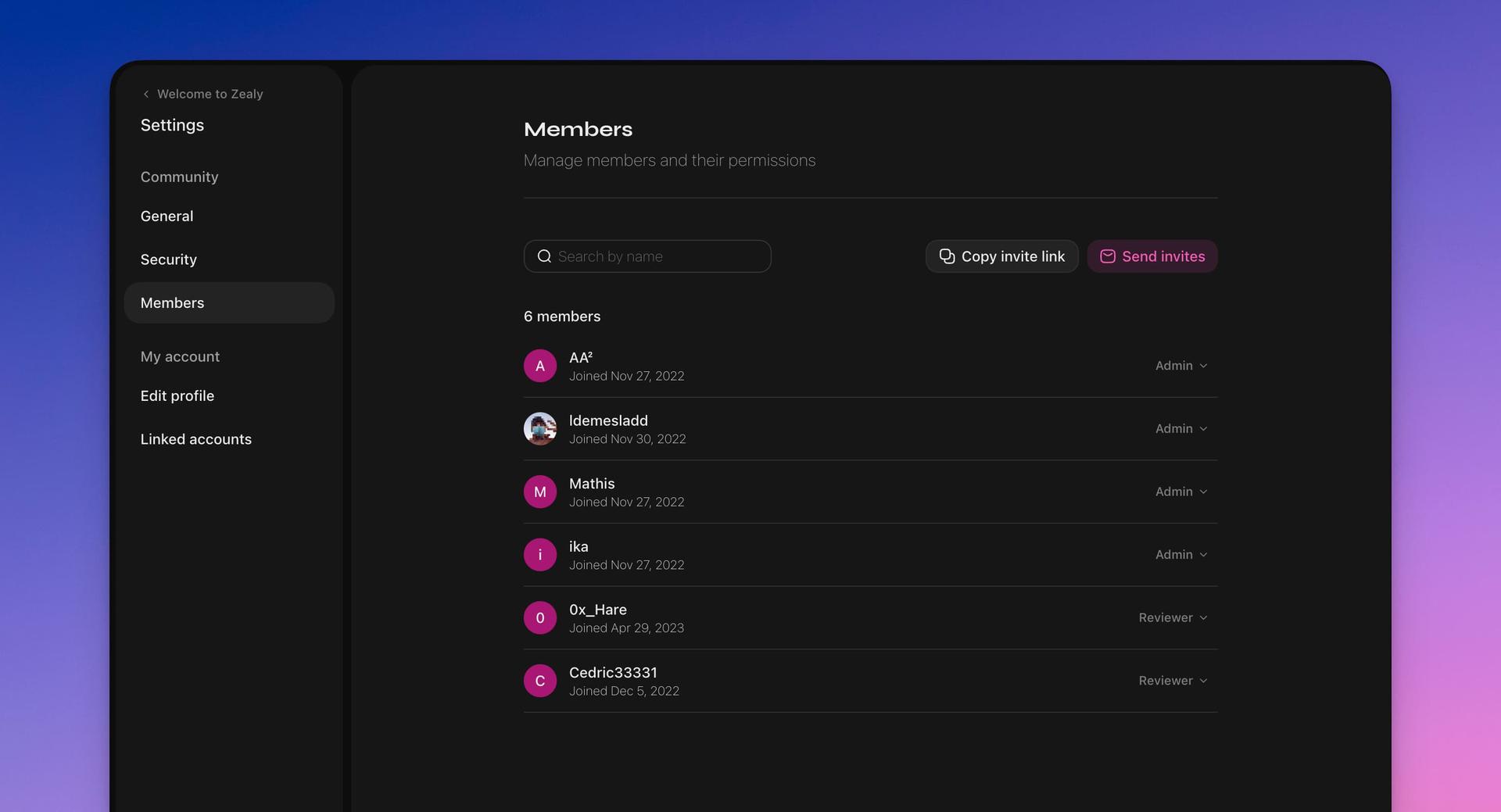
La página de miembros de la comunidad en los ajustes de Zealy es donde una comunidad invita a personas por correo electrónico o enlace de invitación y decide qué puede hacer cada persona. Los roles forman una única escala —admin, editor, revisor, invitado y bloqueado— desde el control total de los ajustes hasta ningún acceso. Cada rol incluye todo lo que puede hacer el rol inferior; no hay roles personalizados ni forma de limitar un rol a misiones concretas. Las comunidades privadas admiten nuevos miembros solo por invitación.
Resumen
Puedes invitar, suspender y ascender/descender manualmente a miembros a roles de admin desde la página de ajustes de Miembros de la comunidad.
Conceptos básicos
Gestiona a los miembros en Ajustes > Comunidad > Miembros. La página de miembros de la comunidad no debe confundirse con la página de CRM, que forma parte de las funciones premium y te permite filtrar a todos los miembros de tu comunidad por distintas propiedades.
Invitar miembros
Ve a Ajustes > Comunidad > Miembros para invitar a miembros a tu comunidad. Puedes hacerlo enviando una invitación a su correo electrónico o compartiendo el enlace de invitación directamente con las personas que quieras invitar.
Comunidades privadas
En las comunidades privadas, cualquier persona que se una debe hacerlo por invitación. Puedes generarla como se describe arriba o directamente desde la barra lateral haciendo clic en el menú de la comunidad. Si quieres hacer tu comunidad privada, puedes hacerlo desde Ajustes > Comunidad > Seguridad.
Roles
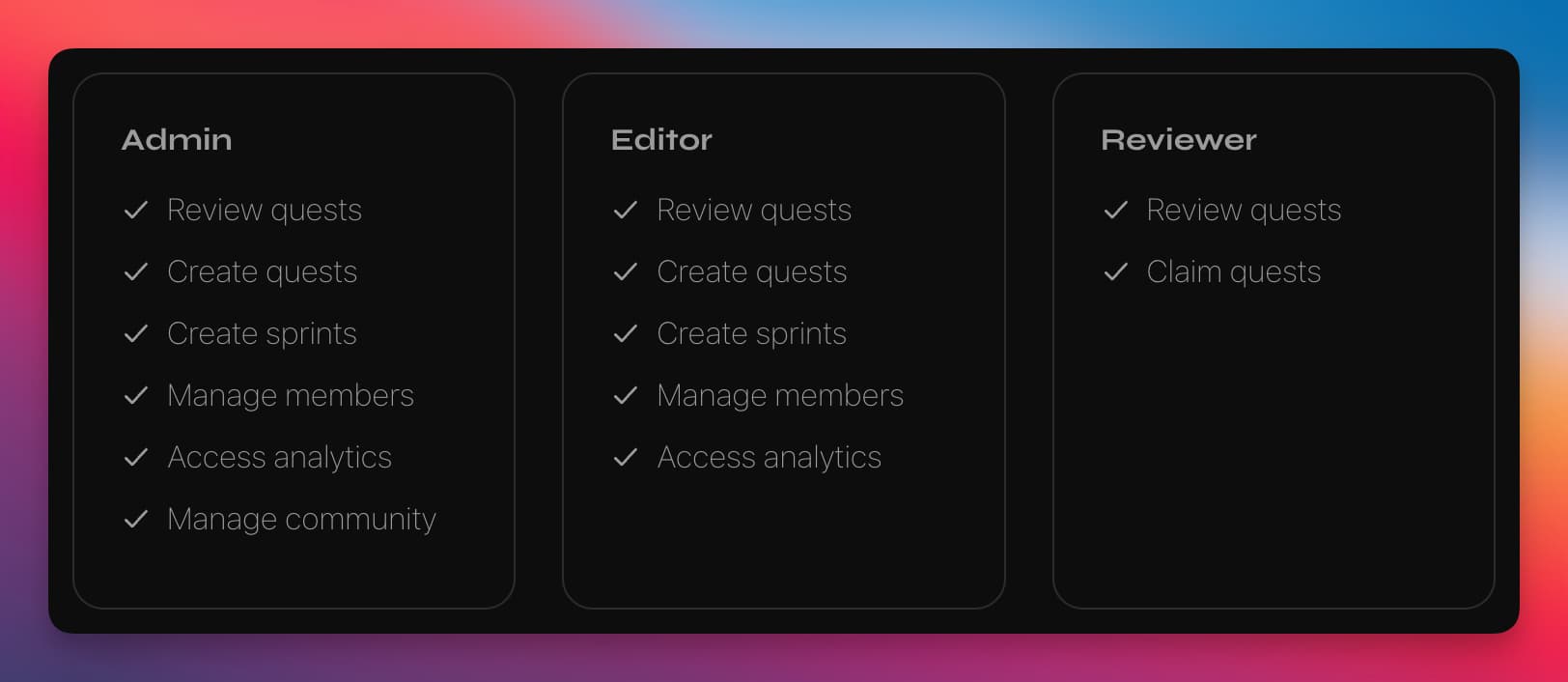
Los roles forman una única escala, y cada uno puede hacer todo lo que pueden hacer los roles inferiores:
- Admin: permiso total para gestionar los ajustes de la comunidad, incluido cambiar los roles de otros miembros, crear enlaces de invitación y añadir o quitar XP directamente. Los admins no pueden cambiar su propio rol.
- Editor: todo lo que puede hacer un revisor, además de configurar misiones, módulos y sprints, y ver misiones no publicadas. Un editor también puede restablecer sus propias reclamaciones de misiones para volver a completar una misión.
- Revisor: reclamar misiones y revisar los envíos de otros miembros. Los revisores no pueden revisar sus propias reclamaciones; estas se excluyen de lo que estén revisando. Un revisor también puede otorgar XP extra al aprobar una reclamación.
- Invitado: reclamar misiones.
- Bloqueado: sin acceso.
No hay roles personalizados, y un rol no puede limitarse a misiones o módulos concretos. Si necesitas un acceso más granular para una integración en lugar de para una persona, una clave de API con alcance limitado es la mejor opción.
Eliminar miembros
Si tu comunidad es privada, puedes eliminar miembros de la comunidad desde el CRM o desde los ajustes de miembros cambiando su rol. Si no lo es, puedes bloquear al usuario desde su perfil. Todos los usuarios bloqueados se pueden encontrar cambiando los filtros de "Todos los activos" a "Bloqueados" en la página de ajustes de miembros.