Crear misiones
Aprende todo lo que necesitas saber sobre las misiones en Zealy
Por Fredrika
En esta página
Las misiones son el componente principal de Zealy: los colaboradores las completan para ganar recompensas y acceder a otras nuevas. Una misión pertenece a un módulo y tiene un título, una descripción, recompensas y hasta cinco tareas, la mayoría de las cuales se verifican automáticamente. Crea misiones desde una plantilla, en una página nueva o directamente dentro de un módulo.
Descripción general
Zealy usa las misiones como su componente principal. Los colaboradores completan estas misiones para ganar recompensas y desbloquear otras nuevas.
Cada misión se vincula a un módulo. Esto ayuda a agrupar misiones similares. Cada misión tiene un título, una descripción, recompensas y tareas. Algunas misiones pueden tener visibilidad limitada según ciertas condiciones.
Conceptos básicos
Crear misiones
Hay tres formas de crear misiones:
- Usando una plantilla: En la página de misiones, haz clic en 'Nueva misión' en la esquina superior derecha para usar una plantilla.
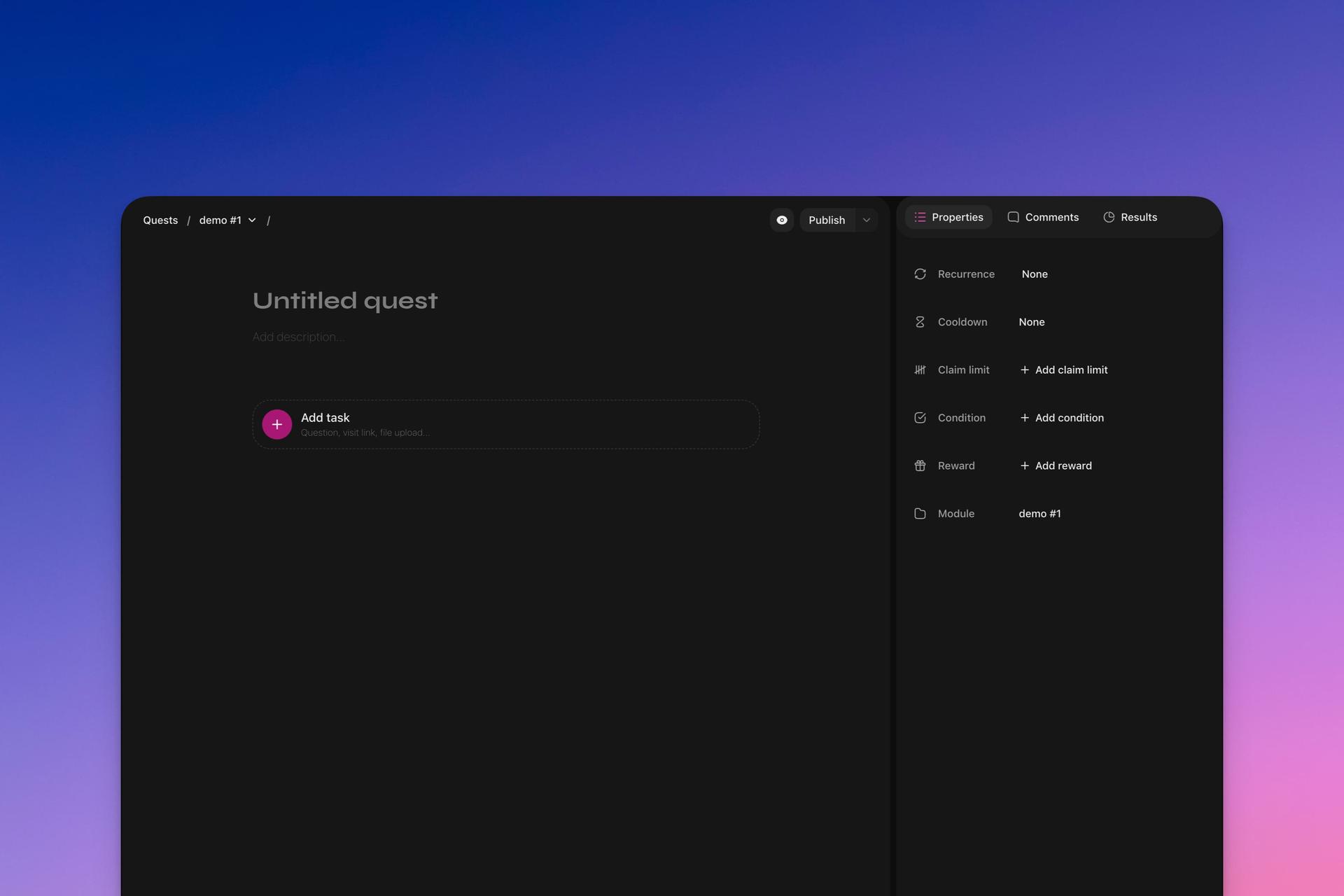
- En una página nueva: Haz clic en el signo más junto a un módulo para abrir la nueva misión en el editor.
- Directamente: Haz clic en “+ Nueva misión” debajo de un módulo para crear una misión sin ir a una página nueva.
Configurar tareas
Puedes añadir hasta cinco tareas a una misión. Haz clic en 'Añadir tarea' abajo y elige un tipo de tarea. Estas tareas aseguran que los colaboradores sigan las instrucciones. La mayoría se verifican automáticamente. Sin embargo, a veces puedes querer verificaciones manuales, como confirmar el contenido de una imagen. Puedes hacerlo en el panel de revisión. Para obtener detalles sobre cada tipo de tarea, consulta la sección correspondiente.
Revisar el coste en créditos de reclamación
Si tu comunidad usa la facturación por créditos de reclamación, cada tarea del editor de misiones tiene una etiqueta de coste:
- Incluida significa que la tarea no añade créditos más allá del coste base de 1 crédito de la misión.
- +N créditos muestra el coste adicional de las tareas que requieren validación de X (Twitter).
El encabezado del editor muestra el coste total en tiempo real de una reclamación. Se actualiza cuando añades, eliminas o reconfiguras tareas, incluidas las acciones seleccionadas en una tarea de reacción a un tuit. Consulta Facturación y planes para ver la tabla de precios completa.
Opciones de guardado
Cuando estés listo para guardar, haz clic en la flecha junto al botón de publicar. Elige 'Publicar' para activarla o 'Guardar como borrador'. Los borradores son visibles para otros editores, pero permanecen ocultos para los colaboradores hasta que se publiquen.