Conecta Zealy a Twitter para crear tareas, automatizar la creación de misiones y autenticar tu cuenta.
Por Fredrika
En esta página
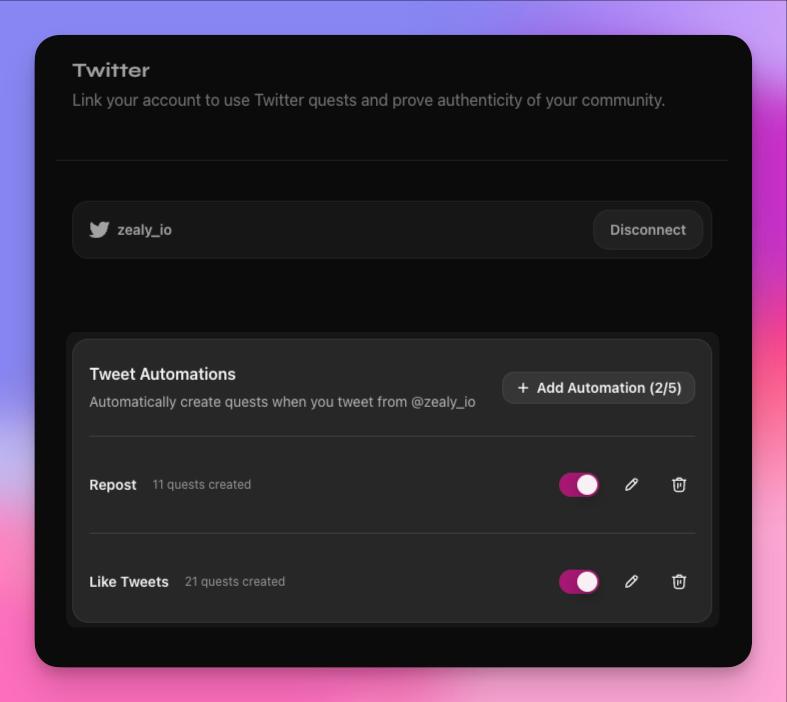
La integración de Zealy con X (Twitter) abarca tanto tareas basadas en tuits como automatizaciones, con un límite de cinco por comunidad. Una automatización vigila la cuenta conectada y crea una misión cada vez que un nuevo tuit coincide con los filtros que definas para palabras clave, retuits y respuestas. La plantilla de misión incluye un título, un tipo de tarea, una programación y una revisión con IA opcional.
Descripción general
La integración con Twitter te permite crear tareas en Twitter, configurar la creación automática de misiones a partir de tus tuits y autenticar tu cuenta. Con las automatizaciones de Twitter, puedes generar misiones automáticamente cada vez que publiques un tuit, lo que agiliza el flujo de participación de tu comunidad.
Conceptos básicos
Configuración
Los administradores de la comunidad pueden añadir integraciones mediante la siguiente ruta: Settings > Community > Integrations > Twitter. Una vez conectada, cualquier editor o administrador puede añadir tareas de Twitter y configurar automatizaciones. Aparecerá un enlace a tu cuenta de Twitter en la página de inicio y en la información de tu comunidad.
Automatizaciones de Twitter
Las automatizaciones de Twitter te permiten crear misiones automáticamente cuando publicas tuits. Esta función te ayuda a mantener una participación constante en la comunidad sin tener que crear manualmente una misión por cada tuit.
Cómo funciona
Cuando creas una automatización de Twitter, Zealy vigila tu cuenta de Twitter conectada en busca de nuevos tuits. Cuando un tuit coincide con los filtros configurados, el sistema crea automáticamente una misión según la configuración de tu plantilla.
Configuración de la automatización
Cada automatización requiere los siguientes ajustes:
Ajustes básicos
- Nombre (obligatorio): Un nombre descriptivo para tu automatización
Configuración del desencadenante
- Incluir retuits (obligatorio): Si se crean misiones con los retuits
- Incluir respuestas (obligatorio): Si se crean misiones con los tuits de respuesta
- Palabras clave (opcional): Filtra los tuits por palabras clave específicas; la automatización solo se activa cuando el tuit contiene todos estos términos
Plantilla de misión
Al definir qué misión debe crearse, configuras:
- Título (obligatorio): El título de la misión (1-200 caracteres)
- Puedes usar marcadores dinámicos como
{{tweet_author}}o{{tweet_text}}
- Puedes usar marcadores dinámicos como
- Descripción (opcional): Texto de la descripción de la misión
- Puedes usar marcadores dinámicos como
{{tweet_url}}o{{tweet_date}}
- Puedes usar marcadores dinámicos como
- Sprint/Módulo (obligatorio): A qué sprint o categoría añadir la misión
- Tipo de tarea (obligatorio): Tipo de tarea de Twitter que los usuarios deben completar
- Dar me gusta al tuit
- Retuitear el tuit
- Responder al tuit
Para los ajustes relacionados con la misión, como recompensas, condiciones y límites de reclamaciones, consulta la sección Funciones de las misiones a continuación.
Ajustes avanzados
- Horas de retraso (opcional): Retrasa la aparición de la misión después de publicar el tuit
- Archivar tras horas (opcional): Archiva automáticamente la misión después del tiempo especificado
- Tiempo de espera (opcional): Tiempo que los usuarios deben esperar entre intentos de la misión; consulta la documentación sobre el tiempo de espera
- Límite de reclamaciones (opcional): Número máximo de reclamaciones permitidas; consulta la documentación sobre el límite de reclamaciones
- Añadir al sprint actual (opcional): Si se añade la misión al sprint activo en ese momento (predeterminado: true)
Revisión con IA (opcional)
- Activar revisión con IA: Revisa automáticamente las entregas de misiones mediante IA
- Prompt de IA: Prompt personalizado para guiar la revisión con IA; consulta la documentación sobre la revisión con IA
- Puedes usar marcadores dinámicos para proporcionar contexto del tuit a la IA
Límites de las automatizaciones
- Máximo de 5 automatizaciones por comunidad
- Puedes activar o desactivar las automatizaciones sin eliminarlas
- Las automatizaciones inactivas no se activarán
- Cada automatización registra el número de misiones que ha creado
Marcadores
Al configurar automatizaciones de Twitter, puedes usar marcadores dinámicos en tu plantilla de misión para incluir automáticamente información del tuit que la activa. Estos marcadores se sustituyen por los datos reales del tuit cuando se crea una misión.
Marcadores disponibles
{{tweet_url}}- La URL completa del tuit (p. ej.,https://twitter.com/zealy_io/status/123456789){{tweet_author}}- El nombre de usuario de Twitter del autor del tuit (p. ej.,@zealy_io){{tweet_text}}- El contenido de texto completo del tuit (nota: se trunca a 100 caracteres cuando se usa en títulos de misiones){{tweet_date}}- La fecha en que se creó el tuit en formato AAAA-MM-DD (p. ej.,2025-01-15)
Dónde usar los marcadores
Los marcadores se pueden usar en:
- Título de la misión - Añade contexto dinámico a los nombres de las misiones
- Descripción de la misión - Incluye detalles del tuit en la descripción de la misión
- Prompt de revisión con IA - Proporciona contexto del tuit a los revisores de IA
Ejemplo de uso
Ejemplo de título:
Engage with our latest tweet {{tweet_date}}
Ejemplo de descripción:
Help us boost this tweet from {{tweet_date}}: {{tweet_text}}

Tweet URL: {{tweet_url}}
Ejemplo de prompt de IA:
Review if the user's reply to this tweet is relevant and adds value to the conversation.

Original tweet: "{{tweet_text}}" by {{tweet_author}}
Funciones de las misiones
Las automatizaciones de Twitter crean misiones completas con todas las funciones estándar de las misiones. Para obtener información detallada sobre los ajustes específicos de las misiones, consulta estas páginas de documentación:
- Recompensas - Configura XP, roles, tokens, zaps y otras recompensas
- Métodos de recompensa - Distribuye recompensas usando métodos como "Top" (basado en el rendimiento de la interacción con el tuit)
- Condiciones - Añade requisitos como número de seguidores, nivel o rol
- Límite de reclamaciones - Limita cuántos usuarios pueden reclamar la misión
- Revisión con IA - Configura la revisión de entregas con IA
- Tiempo de espera - Define periodos de reintento entre intentos
Ejemplo: Campaña de interacción con tuits en varios pasos
Este ejemplo muestra cómo crear una campaña de interacción coordinada usando tres automatizaciones que funcionan juntas para maximizar las interacciones de calidad con tus tuits a lo largo del tiempo.
La estrategia
Cuando publicas un tuit, quieres:
- Interacción inmediata - Obtener respuestas de alta calidad de tu comunidad
- Generar impulso - Generar me gusta después de que empiece el debate inicial
- Ampliar el alcance - Obtener retuits al día siguiente, cuando la conversación haya madurado
Automatización 1: Misión de respuesta de alta calidad (inmediata)
Esta automatización crea una misión de respuesta inmediatamente cuando publicas un tuit, usando la revisión con IA para garantizar contenido de calidad.
Configuración:
- Nombre: "Respuesta de calidad - Inmediata"
- Incluir retuits: No
- Incluir respuestas: No (solo tuits originales)
- Palabras clave: (opcional, p. ej., "announcement", "alpha")
Plantilla de misión:
- Título:
Share your thoughts on {{tweet_author}}'s post - Descripción:
Reply to this tweet with your thoughtful perspective: {{tweet_url}} Original tweet: {{tweet_text}} - Tipo de tarea: Responder al tuit
- Revisión por IA: Activada
- Prompt de IA:
Review if the user's reply is thoughtful and adds value to the discussion. Original tweet content: ` {{tweet_text}} ` The reply should be relevant, constructive, and demonstrate understanding of the original tweet. Reject generic responses like "Great post!" or "Agree!" - Horas de retraso: 0 (inmediato)
- Archivar después de horas: (dejar vacío)
Automatización 2: Misión de me gusta (1 hora después)
Esta automatización crea una misión de me gusta después de que haya comenzado la conversación inicial, fomentando una participación más amplia.
Configuración:
- Nombre: "Me gusta - 1 hora de retraso"
- Incluir retuits: No
- Incluir respuestas: No
Plantilla de misión:
- Título:
Like our tweet from {{tweet_author}} - Descripción:
Show your support by liking this tweet: {{tweet_url}} - Tipo de tarea: Dar me gusta al tuit
- Horas de retraso: 1
- Archivar después de horas: 24
¿Por qué 1 hora de retraso? Esto da tiempo a que se acumulen respuestas de calidad, haciendo el tuit más atractivo antes de pedir me gusta.
Automatización 3: Misión de retuit (día siguiente)
Para lograr el máximo alcance, crea una misión de retuit el día después de publicar, cuando la conversación haya madurado.
Estrategia: Como no puedes establecer un retraso de 24 horas directamente, usa este enfoque:
- Establece Archivar después de horas: 24 en la Automatización 2
- Crea una tercera automatización con Horas de retraso: 24
Configuración:
- Nombre: "Retuit - Día siguiente"
- Incluir retuits: No
- Incluir respuestas: No
Plantilla de misión:
- Título:
Amplify: Retweet from {{tweet_date}} - Descripción:
Help spread the word by retweeting this post: {{tweet_url}} {{tweet_text}} - Tipo de tarea: Retuitear el tuit
- Horas de retraso: 24
- Archivar después de horas: 48
Visualización del cronograma
Tweet Posted (Time 0)
│
├─ [Immediate] Reply Quest appears (with AI review)
│
├─ [1 hour] Like Quest appears
│   └─ [24 hours] Like Quest archives
│
└─ [24 hours] Retweet Quest appears
    └─ [48 hours] Retweet Quest archives
Beneficios de este enfoque
- Calidad primero: las respuestas revisadas por IA garantizan una participación significativa antes de pedir me gusta simples
- Participación progresiva: genera impulso gradualmente (debatir → apoyar → amplificar)
- Optimizado en el tiempo: cada misión aparece cuando es más probable obtener una participación auténtica
- Limpieza automática: la configuración de archivado evita que misiones obsoletas saturen tu comunidad
- Reutilizable: una vez configuradas, estas automatizaciones funcionan automáticamente para cada tuit relevante
Consejos para el éxito
- Ajusta los tiempos según la zona horaria y los patrones de actividad de tu comunidad
- Supervisa el rendimiento usando el contador de misiones creadas en cada automatización
- Combina con recompensas para incentivar la participación (XP, roles o tokens)