Mitglieder verwalten
Lade Mitglieder deines Teams ein und verwalte sie.
Von Fredrika
Auf dieser Seite
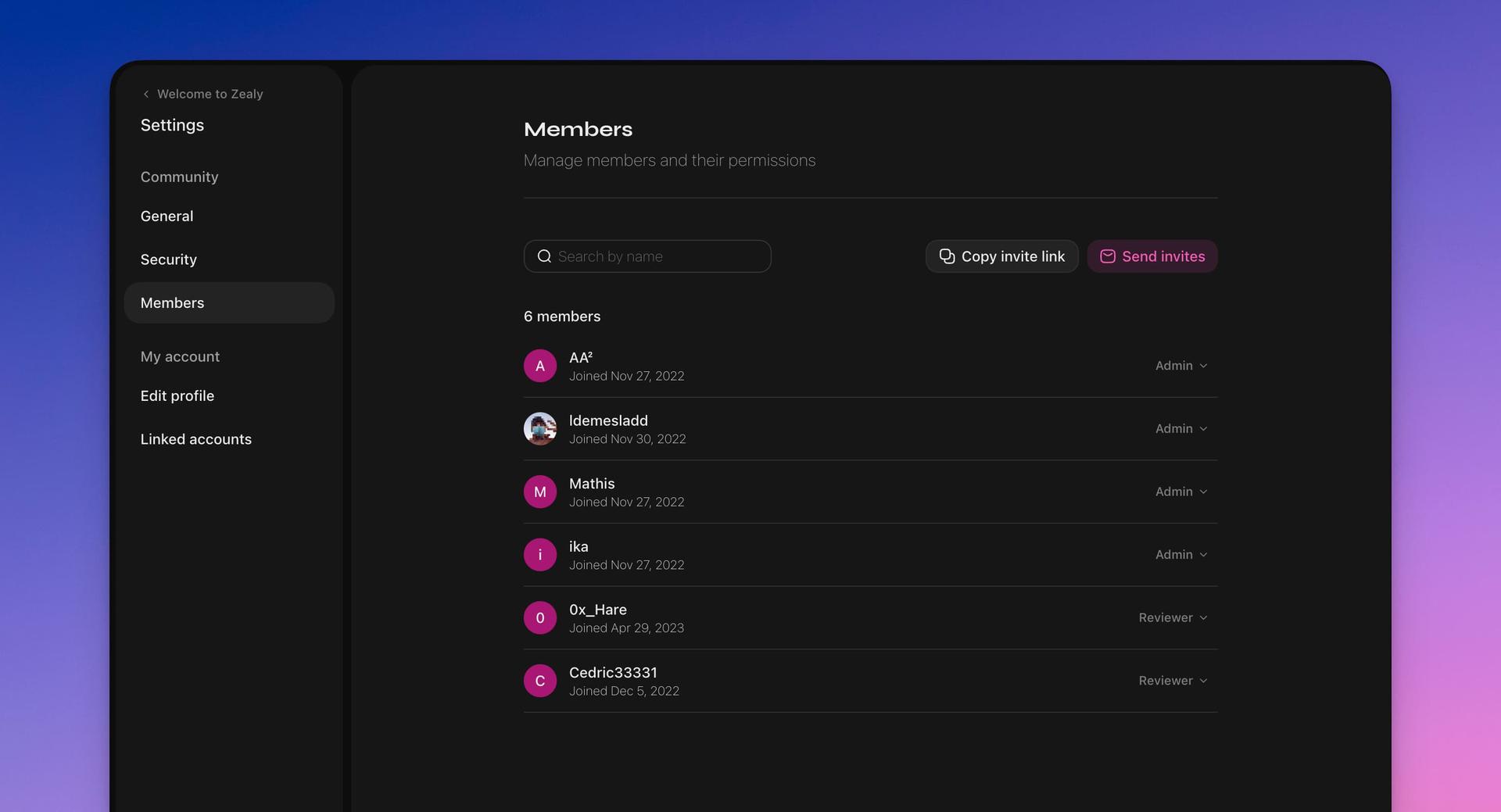
Auf der Seite „Community-Mitglieder“ in den Zealy-Einstellungen lädt eine Community Personen per E-Mail oder Einladungslink ein und legt fest, was jede Person tun darf. Rollen bilden eine einzige Rangfolge – Admin, Editor, Reviewer, Gast und gesperrt – von voller Kontrolle über die Einstellungen bis hin zu keinem Zugriff. Jede Rolle umfasst alles, was die darunterliegende Rolle kann; es gibt keine benutzerdefinierten Rollen und keine Möglichkeit, eine Rolle auf bestimmte Quests zu beschränken. Private Communities nehmen neue Mitglieder nur per Einladung auf.
Überblick
Du kannst Mitglieder manuell einladen, sperren und zu Admin-Rollen befördern bzw. diese zurückstufen – auf der Einstellungsseite „Community-Mitglieder“.
Grundlagen
Verwalte Mitglieder unter Einstellungen > Community > Mitglieder. Die Seite „Community-Mitglieder“ ist nicht mit der CRM-Seite zu verwechseln, die zu den Premium-Funktionen gehört und es dir ermöglicht, alle Mitglieder deiner Community nach verschiedenen Eigenschaften zu filtern.
Mitglieder einladen
Gehe zu Einstellungen > Community > Mitglieder, um Mitglieder in deine Community einzuladen. Du kannst dies entweder tun, indem du eine Einladung an ihre E-Mail sendest, oder indem du den Einladungslink direkt mit den Personen teilst, die du einladen möchtest.
Private Communities
In privaten Communities muss jeder Beitritt per Einladung erfolgen. Du kannst sie entweder wie oben beschrieben erzeugen oder direkt über die Seitenleiste, indem du auf das Community-Menü klickst. Wenn du deine Community privat machen möchtest, kannst du dies unter Einstellungen > Community > Sicherheit tun.
Rollen
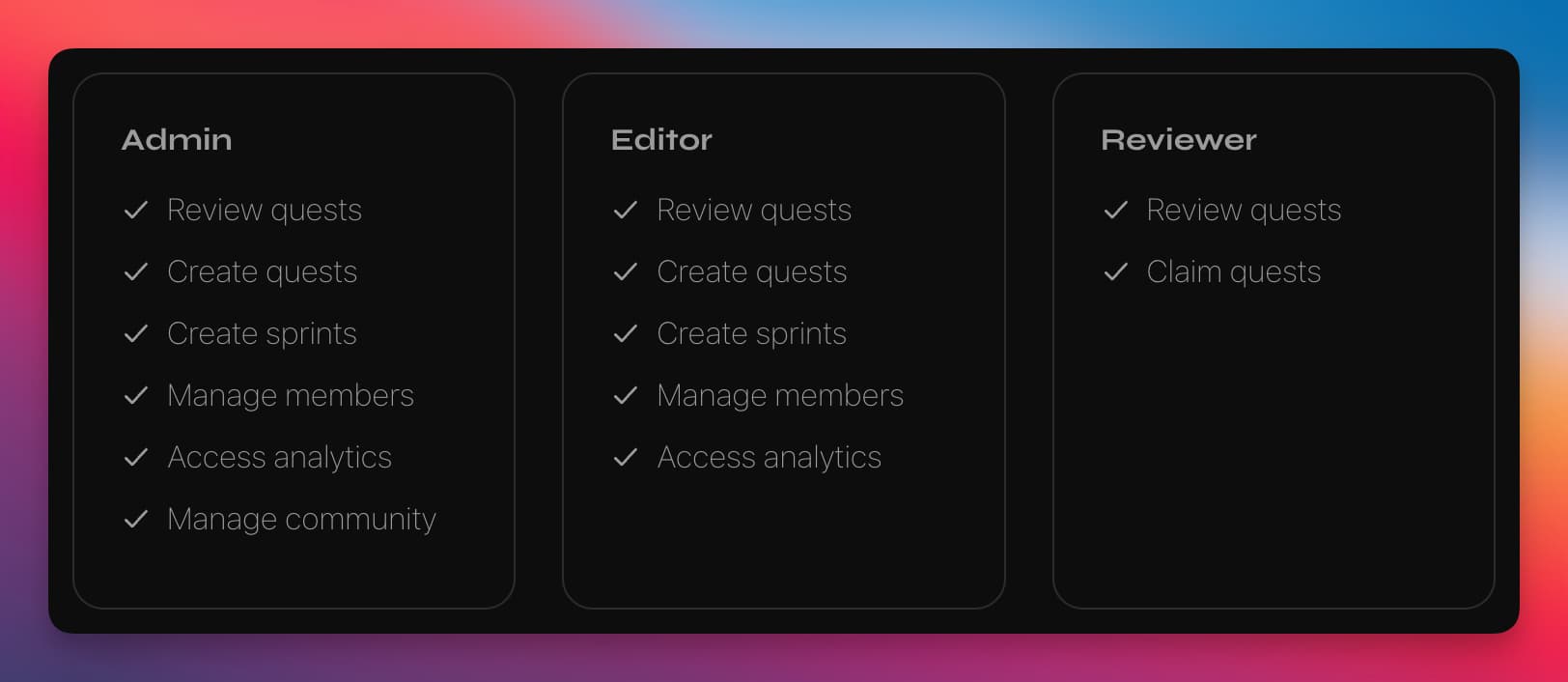
Rollen bilden eine einzige Rangfolge, und jede kann alles, was die darunterliegenden Rollen können:
- Admin: volle Berechtigung zur Verwaltung der Community-Einstellungen, einschließlich des Änderns der Rollen anderer Mitglieder, des Erstellens von Einladungslinks und des direkten Hinzufügens oder Entfernens von XP. Admins können ihre eigene Rolle nicht ändern.
- Editor: alles, was ein Reviewer kann, plus das Konfigurieren von Quests, Modulen und Sprints und das Ansehen unveröffentlichter Quests. Ein Editor kann außerdem seine eigenen Quest-Claims zurücksetzen, um eine Quest erneut zu absolvieren.
- Reviewer: Quests claimen und die Einreichungen anderer Mitglieder prüfen. Reviewer können ihre eigenen Claims nicht prüfen; diese werden aus dem, was sie prüfen, ausgelassen. Ein Reviewer kann beim Genehmigen eines Claims außerdem Bonus-XP vergeben.
- Gast: Quests claimen.
- Gesperrt: kein Zugriff.
Es gibt keine benutzerdefinierten Rollen, und eine Rolle kann nicht auf bestimmte Quests oder Module beschränkt werden. Wenn du für eine Integration statt für eine Person eine feinere Zugriffskontrolle benötigst, ist ein bereichsbezogener API-Schlüssel die bessere Wahl.
Mitglieder entfernen
Wenn deine Community privat ist, kannst du Mitglieder über das CRM oder die Mitglieder-Einstellungen aus der Community entfernen, indem du ihre Rolle änderst. Andernfalls kannst du den Nutzer über sein Profil sperren. Alle gesperrten Nutzer findest du auf der Seite „Mitglieder-Einstellungen“, indem du die Filter von „Alle aktiven“ auf „Gesperrt“ änderst.