Community-Einrichtung
Richte deine Community auf Zealy ein und konfiguriere sie.
Von Fredrika
Auf dieser Seite
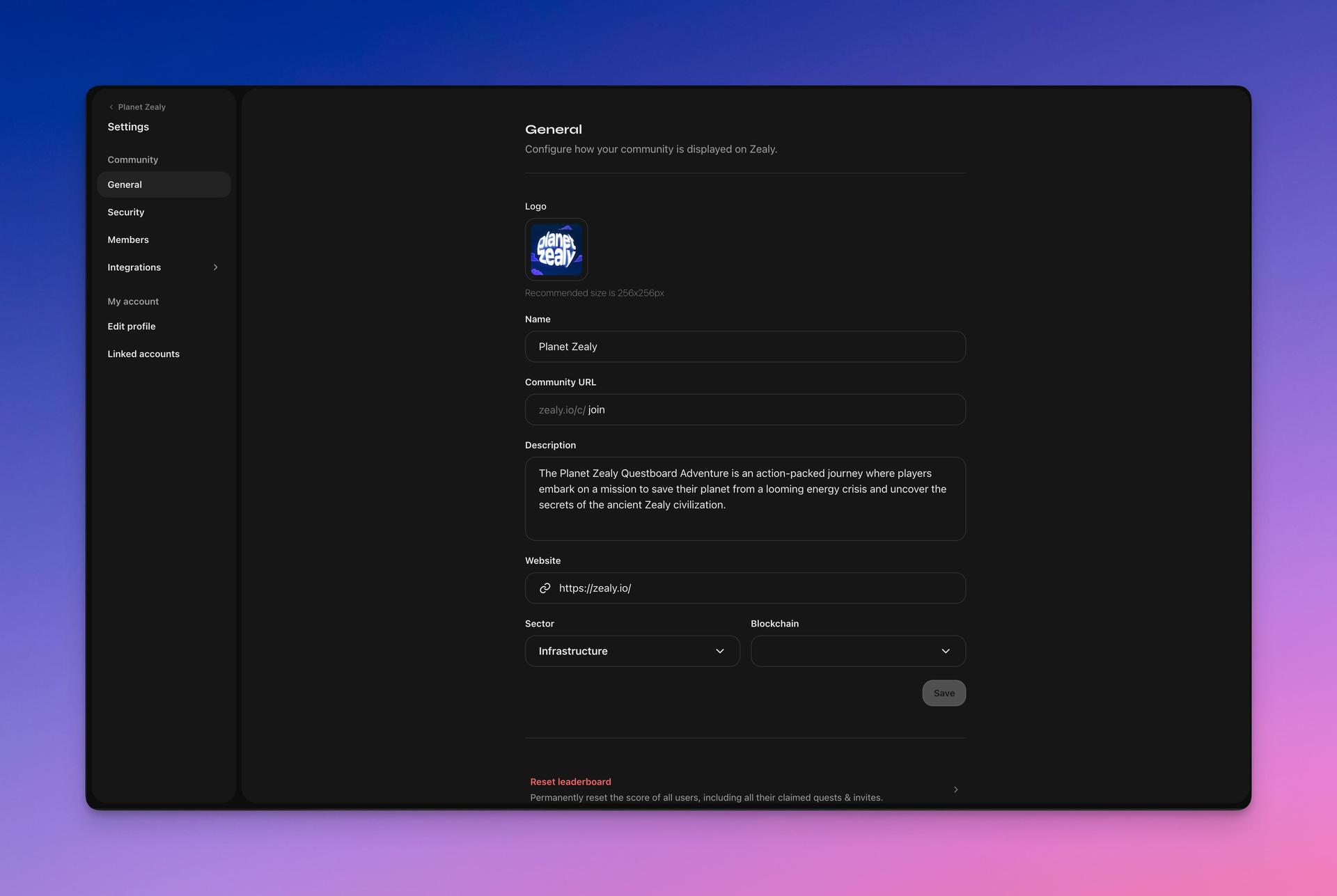
Erstelle eine Community unter zealy.io/create-community oder über die Schaltfläche „Community erstellen“ auf der Startseite. Die Community-Einstellungen enthalten anschließend alles, was Admins steuern: den Namen und die URL auf der Startseite, die Blockchain, Sicherheitseinstellungen, Mitgliederberechtigungen, Tarife und Abrechnung. Du erreichst sie mit einem Klick neben dem Community-Namen in der Seitenleiste.
Übersicht
Zealy dreht sich um Communities und langfristiges Engagement statt um kurzfristige Kampagnen.
Grundlagen
Eine Community erstellen
Besuche zealy.io/create-community oder klicke oben auf der Startseite auf „Community erstellen“.
Starten
Community-Einstellungen
Um die Einstellungen zu ändern oder weitere Informationen zu deiner Community hinzuzufügen, klicke in der Seitenleiste auf die Schaltfläche neben dem Community-Namen. Navigiere dann zu den Community-Einstellungen.

Als Admin kannst du:
- den Community-Namen, die URL und weitere auf der Startseite angezeigte Informationen aktualisieren
- Sicherheitseinstellungen ändern
- Mitglieder hinzufügen oder entfernen und ihre Berechtigungen ändern
- den Tarif wechseln
- Abrechnungsinformationen anzeigen und aktualisieren
Blockchain
Du kannst eine unserer unterstützten Blockchains auswählen oder wie unten gezeigt eine eigene hinzufügen.
Tarife
Standardmäßig befindet sich deine Community im kostenlosen Tarif. Admins können die Community jederzeit unter Einstellungen > Community > Tarife upgraden.
Rangliste zurücksetzen
Als Admin kannst du die Rangliste unter Einstellungen > Community > Allgemein zurücksetzen. Dadurch werden die Punktzahlen aller Mitglieder deiner Community zurückgesetzt, einschließlich aller ihrer beanspruchten Quests und Einladungen. Bitte beachte, dass diese Aktion nicht rückgängig gemacht werden kann.
Eine Community löschen
Als Admin kannst du Communities unter Einstellungen > Community > Allgemein löschen (wodurch auch beanspruchte Quests und Nutzerdaten gelöscht werden). Bitte beachte, dass diese Aktion nicht rückgängig gemacht werden kann.
Mehrere Communities
Du kannst mehrere Communities in Zealy unter einem Konto erstellen. In der linken Community-Leiste kannst du alle deine Communities anzeigen und zwischen ihnen wechseln. Manche Nutzer trennen so ihre Ambassador- oder Moderator-Community von ihrer Haupt-Community. Das lässt sich auch über Discord-Rollenbedingungen oder einen ähnlichen Mechanismus erreichen.
Ressourcen
Hier sind einige Materialien, in denen du spannende Einblicke findest.
Hier sind einige wertvolle Fallstudien:
📖 Fallstudie 1: https://blog.zealy.io/case-studies-michelin/
📖 Fallstudie 2: https://blog.zealy.io/case-studies-web3-startups/
Und schau dir diese Experten-Questboards an:
🔍 Questboard 1: https://zealy.io/c/braavos/questboard
🔍 Questboard 2: https://zealy.io/c/nulink/questboard
🔍 Questboard 3: https://zealy.io/c/zetachain/questboard
Verbringe ein paar Minuten mit jeder dieser Ressourcen – so kannst du die Reise deiner Community auf die nächste Stufe heben.