Markdown-Editor
Erfahre, wie du die Beschreibung einer Quest bearbeitest
Von Fredrika
Auf dieser Seite
Überblick
Wir unterstützen die meisten Markdown-Elemente in unserem Texteditor. Gib Markdown ein oder füge es direkt ein, und es wird automatisch in Rich Text umgewandelt.
Erfahre mehr über Markdown und nutze alle Funktionen hier.
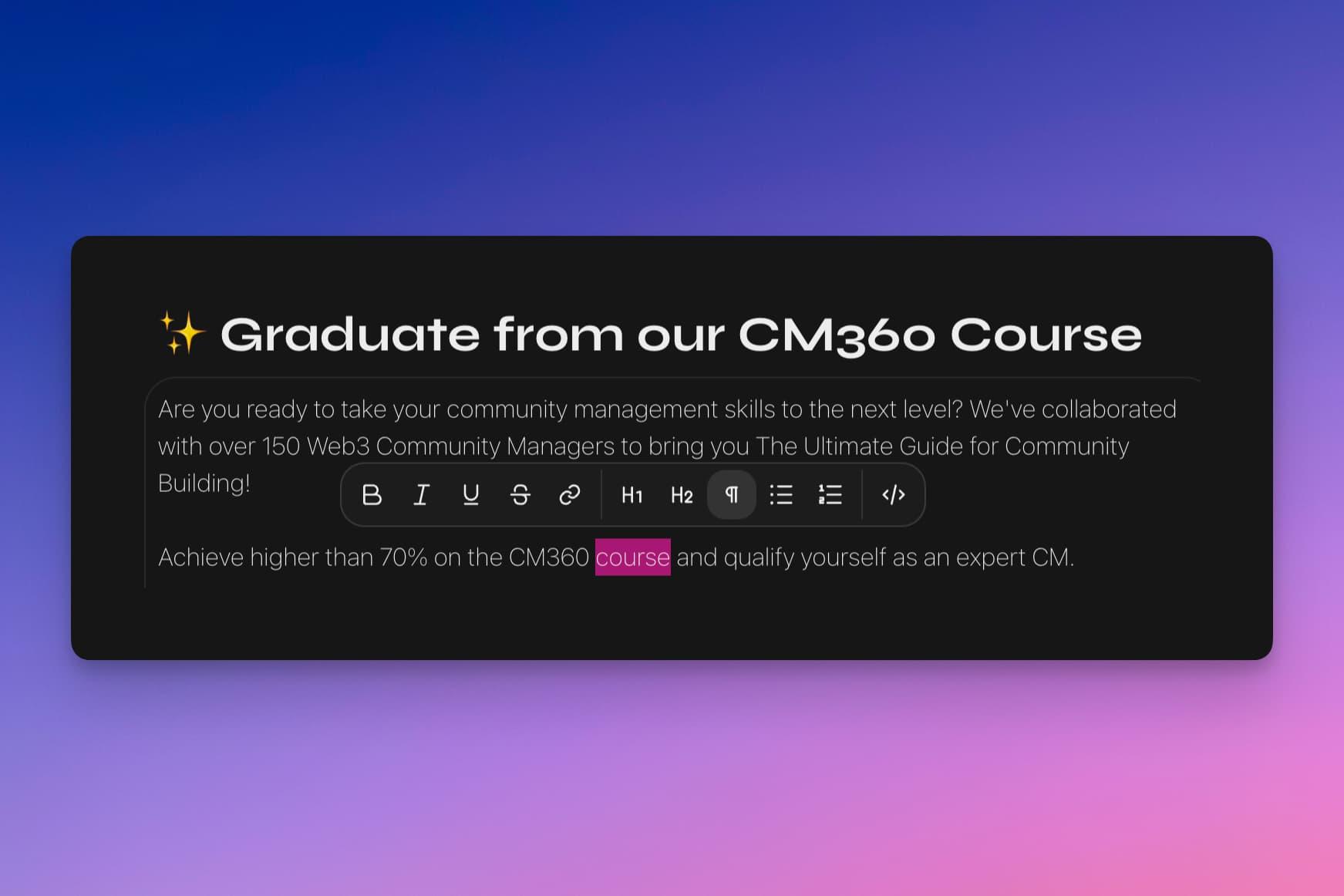
Du kannst die Formatierung auch über eine Symbolleiste anwenden, die erscheint, wenn du ein Wort oder einen Satz markierst.
Grundlagen
Textformatierung
Diese Stile kannst du über Tastenkürzel oder durch Markieren von Text anwenden, um eine Formatierungsleiste aufzurufen:
-
**text**oder ⌘ B für fetten Text -
_text_oder ⌘ I oder für kursiven Text -
1.oder ⌘ ⇧ 7 für eine nummerierte Liste -
*oder ⌘ ⇧ 8 für eine Aufzählungsliste -
[]oder ⌘ ⇧ 9 für eine Checkliste -
⌘ U für unterstrichenen Text
-
>oder ⌘ ⇧ B für Blockzitate -
#dann Leertaste Überschrift 1 -
##dann Leertaste Überschrift 2 -
###dann Leertaste Überschrift 3 -
⌘ E für Inline-Code
-
⌘ ⇧ X für Durchstreichen
-
`dann Leertaste oder ⌘ ⌥ C für einen Codeblock -
___dann Leertaste für eine horizontale Trennlinie
Nützliche Befehle
- ⌘ A um alle Inhalte einer Beschreibung auszuwählen (zum Kopieren oder Löschen)
- ⌘ Z um die Eingabe rückgängig zu machen
- ⌘ ⇧ Z um die Eingabe wiederherzustellen
- ⇧ ↩ um einen Zeilenumbruch zu erzeugen