Verbinde Zealy mit Twitter, um Aufgaben zu erstellen, die Quest-Erstellung zu automatisieren und dein Konto zu authentifizieren.
Von Fredrika
Auf dieser Seite
Die X-(Twitter-)Integration von Zealy umfasst sowohl tweet-basierte Aufgaben als auch Automatisierungen, begrenzt auf fünf pro Community. Eine Automatisierung überwacht das verbundene Konto und erstellt eine Quest, sobald ein neuer Tweet den von dir festgelegten Filtern für Keywords, Retweets und Antworten entspricht. Die Quest-Vorlage enthält einen Titel, einen Aufgabentyp, das Timing und eine optionale KI-Prüfung.
Überblick
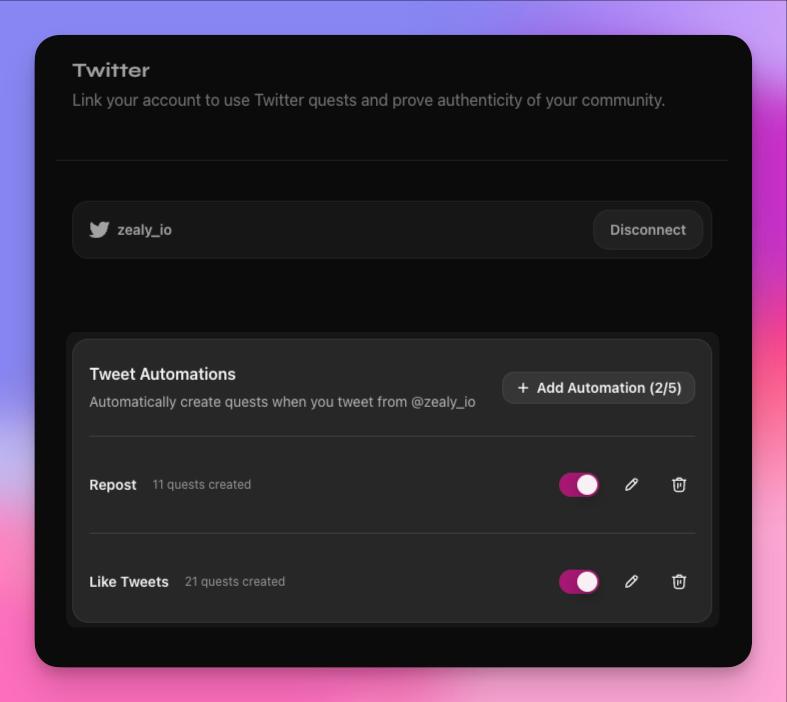
Mit der Twitter-Integration kannst du Aufgaben auf Twitter erstellen, eine automatisierte Quest-Erstellung basierend auf deinen Tweets einrichten und dein Konto authentifizieren. Mit Twitter-Automatisierungen kannst du automatisch Quests generieren, sobald du einen Tweet postest, und so deinen Community-Engagement-Workflow optimieren.
Grundlagen
Konfiguration
Community-Administratoren können Integrationen über folgenden Pfad hinzufügen: Einstellungen > Community > Integrationen > Twitter. Nach der Verbindung kann jeder Editor oder Admin Twitter-Aufgaben hinzufügen und Automatisierungen konfigurieren. Ein Link zu deinem Twitter-Konto erscheint auf der Landingpage und in deinen Community-Informationen.
Twitter-Automatisierungen
Mit Twitter-Automatisierungen kannst du automatisch Quests erstellen, wenn du Tweets postest. Diese Funktion hilft dir, ein konstantes Community-Engagement aufrechtzuerhalten, ohne für jeden Tweet manuell Quests zu erstellen.
So funktioniert es
Wenn du eine Twitter-Automatisierung erstellst, überwacht Zealy dein verbundenes Twitter-Konto auf neue Tweets. Wenn ein Tweet deinen konfigurierten Filtern entspricht, erstellt das System automatisch eine Quest basierend auf deinen Vorlageneinstellungen.
Automatisierungs-Konfiguration
Jede Automatisierung erfordert die folgenden Einstellungen:
Grundeinstellungen
- Name (erforderlich): Ein beschreibender Name für deine Automatisierung
Trigger-Konfiguration
- Retweets einschließen (erforderlich): Ob Quests bei Retweets erstellt werden sollen
- Antworten einschließen (erforderlich): Ob Quests bei Antwort-Tweets erstellt werden sollen
- Keywords (optional): Tweets nach bestimmten Keywords filtern – die Automatisierung wird nur ausgelöst, wenn der Tweet alle diese Begriffe enthält
Quest-Vorlage
Bei der Definition, welche Quest erstellt werden soll, konfigurierst du:
- Titel (erforderlich): Der Quest-Titel (1-200 Zeichen)
- Du kannst dynamische Platzhalter wie
{{tweet_author}}oder{{tweet_text}}
- Du kannst dynamische Platzhalter wie
- Beschreibung (optional): Quest-Beschreibungstext
- Du kannst dynamische Platzhalter wie
{{tweet_url}}oder{{tweet_date}}
- Du kannst dynamische Platzhalter wie
- Sprint/Modul (erforderlich): Zu welchem Sprint oder welcher Kategorie die Quest hinzugefügt werden soll
- Aufgabentyp (erforderlich): Art der Twitter-Aufgabe, die Nutzer abschließen müssen
- Den Tweet liken
- Den Tweet retweeten
- Auf den Tweet antworten
Zu quest-bezogenen Einstellungen wie Belohnungen, Bedingungen und Claim-Limits siehe den Abschnitt Quest-Funktionen unten.
Erweiterte Einstellungen
- Verzögerung in Stunden (optional): Verzögerung des Erscheinens der Quest nach dem Posten des Tweets
- Archivieren nach Stunden (optional): Quest nach der angegebenen Zeit automatisch archivieren
- Cooldown (optional): Wartezeit der Nutzer zwischen Quest-Versuchen – siehe Cooldown-Dokumentation
- Claim-Limit (optional): Maximale Anzahl erlaubter Claims – siehe Claim-Limit-Dokumentation
- Zum aktuellen Sprint hinzufügen (optional): Ob die Quest zum aktuell aktiven Sprint hinzugefügt werden soll (Standard: true)
KI-Prüfung (optional)
- KI-Prüfung aktivieren: Quest-Einreichungen automatisch per KI prüfen
- KI-Prompt: Benutzerdefinierter Prompt zur Steuerung der KI-Prüfung – siehe KI-Prüfungs-Dokumentation
- Du kannst dynamische Platzhalter verwenden, um der KI Tweet-Kontext bereitzustellen
Automatisierungs-Limits
- Maximal 5 Automatisierungen pro Community
- Du kannst Automatisierungen aktivieren/deaktivieren, ohne sie zu löschen
- Inaktive Automatisierungen werden nicht ausgelöst
- Jede Automatisierung verfolgt die Anzahl der von ihr erstellten Quests
Platzhalter
Bei der Konfiguration von Twitter-Automatisierungen kannst du dynamische Platzhalter in deiner Quest-Vorlage verwenden, um automatisch Informationen aus dem auslösenden Tweet einzufügen. Diese Platzhalter werden beim Erstellen einer Quest durch die tatsächlichen Tweet-Daten ersetzt.
Verfügbare Platzhalter
{{tweet_url}}– Die vollständige URL zum Tweet (z. B.https://twitter.com/zealy_io/status/123456789){{tweet_author}}– Der Twitter-Benutzername des Tweet-Autors (z. B.@zealy_io){{tweet_text}}– Der vollständige Textinhalt des Tweets (Hinweis: bei Verwendung in Quest-Titeln auf 100 Zeichen gekürzt){{tweet_date}}– Das Erstellungsdatum des Tweets im Format YYYY-MM-DD (z. B.2025-01-15)
Wo Platzhalter verwendet werden können
Platzhalter können verwendet werden in:
- Quest-Titel – Dynamischen Kontext zu Quest-Namen hinzufügen
- Quest-Beschreibung – Tweet-Details in die Quest-Beschreibung aufnehmen
- KI-Prüfungs-Prompt – Tweet-Kontext für KI-Prüfer bereitstellen
Beispielverwendung
Titel-Beispiel:
Engage with our latest tweet {{tweet_date}}
Beschreibungs-Beispiel:
Help us boost this tweet from {{tweet_date}}: {{tweet_text}}

Tweet URL: {{tweet_url}}
KI-Prompt-Beispiel:
Review if the user's reply to this tweet is relevant and adds value to the conversation.

Original tweet: "{{tweet_text}}" by {{tweet_author}}
Quest-Funktionen
Twitter-Automatisierungen erstellen vollständige Quests mit allen Standard-Quest-Funktionen. Ausführliche Informationen zu quest-spezifischen Einstellungen findest du auf diesen Dokumentationsseiten:
- Belohnungen – XP, Rollen, Tokens, Zaps und andere Belohnungen konfigurieren
- Belohnungsmethoden – Belohnungen mit Methoden wie "Top" verteilen (leistungsbasiert für Tweet-Engagement)
- Bedingungen – Anforderungen wie Follower-Anzahl, Level oder Rolle hinzufügen
- Claim-Limit – Begrenzen, wie viele Nutzer die Quest claimen können
- KI-Prüfung – KI-gestützte Prüfung von Einreichungen konfigurieren
- Cooldown – Wiederholungszeiträume zwischen Versuchen festlegen
Beispiel: Mehrstufige Tweet-Engagement-Kampagne
Dieses Beispiel zeigt, wie du mit drei zusammenwirkenden Automatisierungen eine koordinierte Engagement-Kampagne erstellst, um hochwertige Interaktionen mit deinen Tweets über die Zeit zu maximieren.
Die Strategie
Wenn du einen Tweet postest, möchtest du:
- Sofortiges Engagement – Hochwertige Antworten aus deiner Community erhalten
- Momentum aufbauen – Likes generieren, nachdem die erste Diskussion begonnen hat
- Reichweite verstärken – Retweets am nächsten Tag erhalten, wenn sich die Konversation entwickelt hat
Automatisierung 1: Hochwertige Antwort-Quest (sofort)
Diese Automatisierung erstellt sofort eine Antwort-Quest, wenn du tweetest, und nutzt die KI-Prüfung, um hochwertige Inhalte sicherzustellen.
Konfiguration:
- Name: "Qualitätsantwort – Sofort"
- Retweets einschließen: Nein
- Antworten einschließen: Nein (nur Original-Tweets)
- Keywords: (optional, z. B. "Ankündigung", "Alpha")
Quest-Vorlage:
- Titel:
Share your thoughts on {{tweet_author}}'s post - Beschreibung:
Reply to this tweet with your thoughtful perspective: {{tweet_url}} Original tweet: {{tweet_text}} - Aufgabentyp: Auf den Tweet antworten
- KI-Prüfung: Aktiviert
- KI-Prompt:
Review if the user's reply is thoughtful and adds value to the discussion. Original tweet content: ` {{tweet_text}} ` The reply should be relevant, constructive, and demonstrate understanding of the original tweet. Reject generic responses like "Great post!" or "Agree!" - Verzögerung in Stunden: 0 (sofort)
- Archivieren nach Stunden: (leer lassen)
Automatisierung 2: Like-Quest (1 Stunde später)
Diese Automatisierung erstellt eine Like-Quest, nachdem die erste Diskussion begonnen hat, und fördert so eine breitere Beteiligung.
Konfiguration:
- Name: "Like - 1 Stunde Verzögerung"
- Retweets einschließen: Nein
- Antworten einschließen: Nein
Quest-Vorlage:
- Titel:
Like our tweet from {{tweet_author}} - Beschreibung:
Show your support by liking this tweet: {{tweet_url}} - Aufgabentyp: Den Tweet liken
- Verzögerung in Stunden: 1
- Archivieren nach Stunden: 24
Warum 1 Stunde Verzögerung? So bleibt Zeit, dass sich hochwertige Antworten ansammeln, wodurch der Tweet ansprechender wird, bevor um Likes gebeten wird.
Automatisierung 3: Retweet-Quest (nächster Tag)
Für maximale Reichweite erstelle am Tag nach dem Posten eine Retweet-Quest, wenn sich die Unterhaltung entwickelt hat.
Strategie: Da du keine 24-Stunden-Verzögerung direkt einstellen kannst, nutze diesen Ansatz:
- Setze Archivieren nach Stunden: 24 bei Automatisierung 2
- Erstelle eine dritte Automatisierung mit Verzögerung in Stunden: 24
Konfiguration:
- Name: "Retweet - nächster Tag"
- Retweets einschließen: Nein
- Antworten einschließen: Nein
Quest-Vorlage:
- Titel:
Amplify: Retweet from {{tweet_date}} - Beschreibung:
Help spread the word by retweeting this post: {{tweet_url}} {{tweet_text}} - Aufgabentyp: Den Tweet retweeten
- Verzögerung in Stunden: 24
- Archivieren nach Stunden: 48
Zeitplan-Visualisierung
Tweet Posted (Time 0)
│
├─ [Immediate] Reply Quest appears (with AI review)
│
├─ [1 hour] Like Quest appears
│   └─ [24 hours] Like Quest archives
│
└─ [24 hours] Retweet Quest appears
    └─ [48 hours] Retweet Quest archives
Vorteile dieses Ansatzes
- Qualität zuerst: KI-geprüfte Antworten sorgen für sinnvolle Beteiligung, bevor um einfache Likes gebeten wird
- Schrittweise Beteiligung: Baue schrittweise Dynamik auf (diskutieren → unterstützen → verbreiten)
- Zeitoptimiert: Jede Quest erscheint, wenn echte Beteiligung am wahrscheinlichsten ist
- Automatische Bereinigung: Archiveinstellungen verhindern, dass veraltete Quests deine Community überladen
- Wiederverwendbar: Einmal eingerichtet, funktionieren diese Automatisierungen automatisch für jeden relevanten Tweet
Tipps für den Erfolg
- Passe das Timing an die Zeitzone und Aktivitätsmuster deiner Community an
- Überwache die Performance mit dem Quest-Erstellungszähler bei jeder Automatisierung
- Kombiniere mit Belohnungen , um die Teilnahme anzuregen (XP, Rollen oder Token)