Twitter-Quest-Automatisierung
Von cedric
Auf dieser Seite
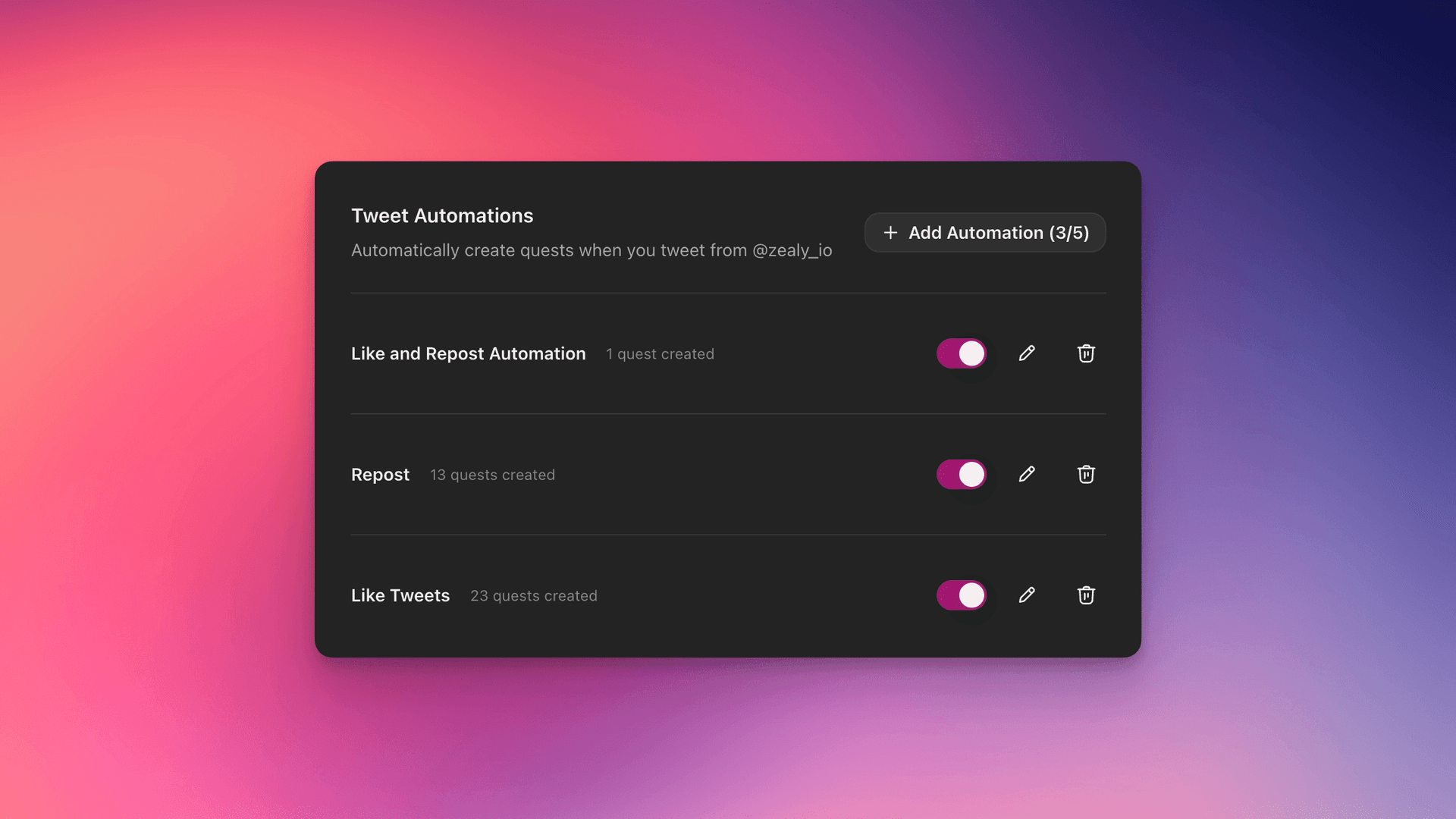
Wir freuen uns, Twitter-Quest-Automatisierungvorzustellen – eine leistungsstarke neue Funktion, die Community-Managern Stunden an Arbeit erspart, indem sie bei jedem deiner Twitter-Posts automatisch Quests erstellt.
So funktioniert es
Twitter-Automatisierungen überwachen dein verbundenes Twitter-Konto und erstellen automatisch Quests basierend auf deinen Tweets. Konfiguriere deine Automatisierung einfach einmal mit deinen bevorzugten Einstellungen, und Zealy erledigt den Rest. Wenn du einen Tweet postest, der deinen Filtern entspricht, erstellt das System sofort eine Quest – ohne manuelle Arbeit.
Du kannst bis zu 5 verschiedene Automatisierungen erstellen, jede mit eigener Konfiguration. Wähle, ob bei Retweets und Antworten ausgelöst werden soll, füge Keyword-Filter hinzu, um gezielt bestimmte Inhalte anzusprechen, und passe Quest-Vorlagen mit dynamischen Platzhaltern an, die Informationen direkt aus deinen Tweets übernehmen.
Wichtigste Vorteile
Zeit sparen: Beseitige die repetitive Aufgabe, für jeden Tweet manuell Quests zu erstellen. Einmal einrichten, und dein Community-Engagement läuft auf Autopilot.
Konsistent bleiben: Vergiss nie, Engagement-Quests für wichtige Ankündigungen zu erstellen. Automatisierungen sorgen dafür, dass jeder relevante Tweet die Aufmerksamkeit der Community bekommt, die er verdient.
Dein Engagement skalieren: Ob du einmal am Tag oder Dutzende Male postest – Automatisierungen halten deine Community engagiert, ohne deine Arbeitslast zu erhöhen.
Kontrolle behalten: Nutze Keyword-Filter und Schalter, um sicherzustellen, dass nur die richtigen Tweets die Quest-Erstellung auslösen. Jede Automatisierung kann unabhängig aktiviert oder deaktiviert werden.
Erste Schritte
So richtest du deine erste Twitter-Automatisierung ein:
- Verbinde dein Twitter-Konto über Einstellungen > Community > Integrationen > Twitter
- Navigiere zu den Twitter-Integrationseinstellungen und erstelle eine neue Automatisierung
- Konfiguriere deine Auslöseeinstellungen (Retweets, Antworten, Keywords)
- Gestalte deine Quest-Vorlage mit Titel, Beschreibung und Aufgabentyp
- Lege deine Einstellungen für Verzögerungen, Belohnungen und Claim-Limits fest
- Aktiviere die Automatisierung und sieh ihr beim Arbeiten zu
Beginne noch heute mit der Automatisierung deines Twitter-Engagements und gewinne Zeit für einen strategischeren Community-Aufbau zurück.