المراجعات
دليل لإدارة المراجعات.
بواسطة Fredrika
في هذه الصفحة
تُغلق أربعة أحكام مطالبة معلّقة في Zealy: النجاح والتمييز كلاهما يوافق على المطالبة، والتمييز يحدد مساهمًا بارزًا؛ الفشل والوسم لا يوافقان، والوسم يظهر أيضًا على ملف المستخدم. يمكن للمراجعين تحديد مطالبات معلّقة دفعة واحدة، وإضافة XP إضافية، وترك تعليق يقرأه المساهم في صندوق الوارد، والتراجع عن أي حكم بعد ذلك.
نظرة عامة
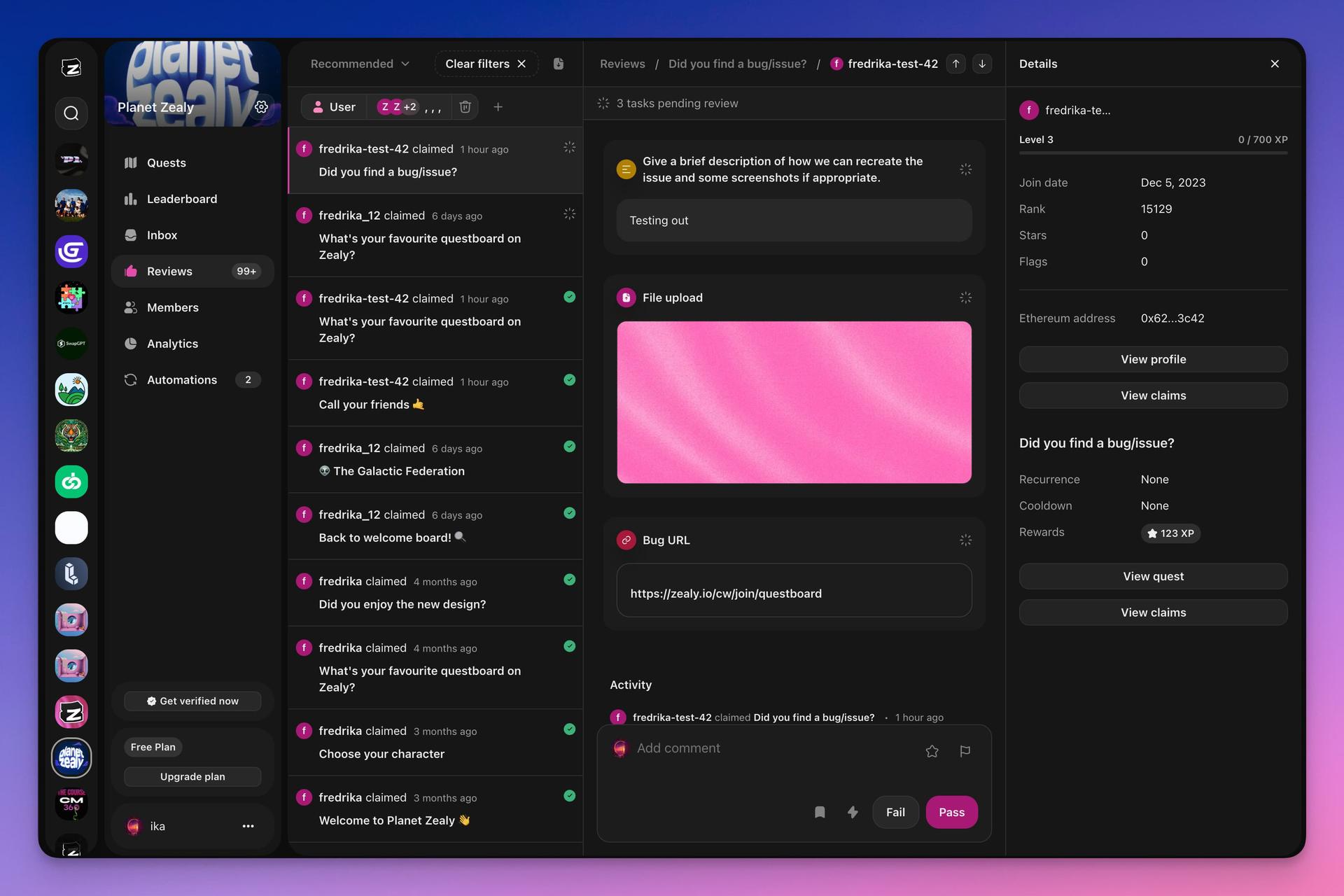
عندما يقدّم شخص ما مطالبة بمهمة، تظهر في لوحة المراجعات. إذا كانت جميع المهام في المهمة مضبوطة على المراجعة التلقائية، فسيضع النظام علامة على المطالبة إما فاشلة أو ناجحة. إذا كانت هناك مهمة واحدة على الأقل تتطلب مراجعة يدوية ونجحت المهام التلقائية، تصبح حالة المطالبة 'معلّقة' حتى يقيّمها مراجع أو مسؤول أو محرر. فقط المطالبات الناجحة تكسب XP أو مكافآت الأدوار. تقع على عاتق المجتمع مسؤولية توزيع أي أنواع أخرى من المكافآت.
الأساسيات
عرض المراجعات
تنقّل عبر عناصر المراجعة باستخدام مفتاحي ↑ / ↓ في القائمة. انقر على مراجعة لعرض معلومات مفصلة عن المطالبة والمستخدم والمهمة، ولتنفيذ أي إجراءات لازمة.
مراجعة عنصر معلّق
تُعلَّم العناصر التي تنتظر المراجعة التلقائية برمز 'معلّق'. افتح مراجعة معلّقة لتقييمها عبر النموذج في أسفل الصفحة. استخدم أيقونة البرق أو CMD+K للحصول على قائمة كاملة بالإجراءات.
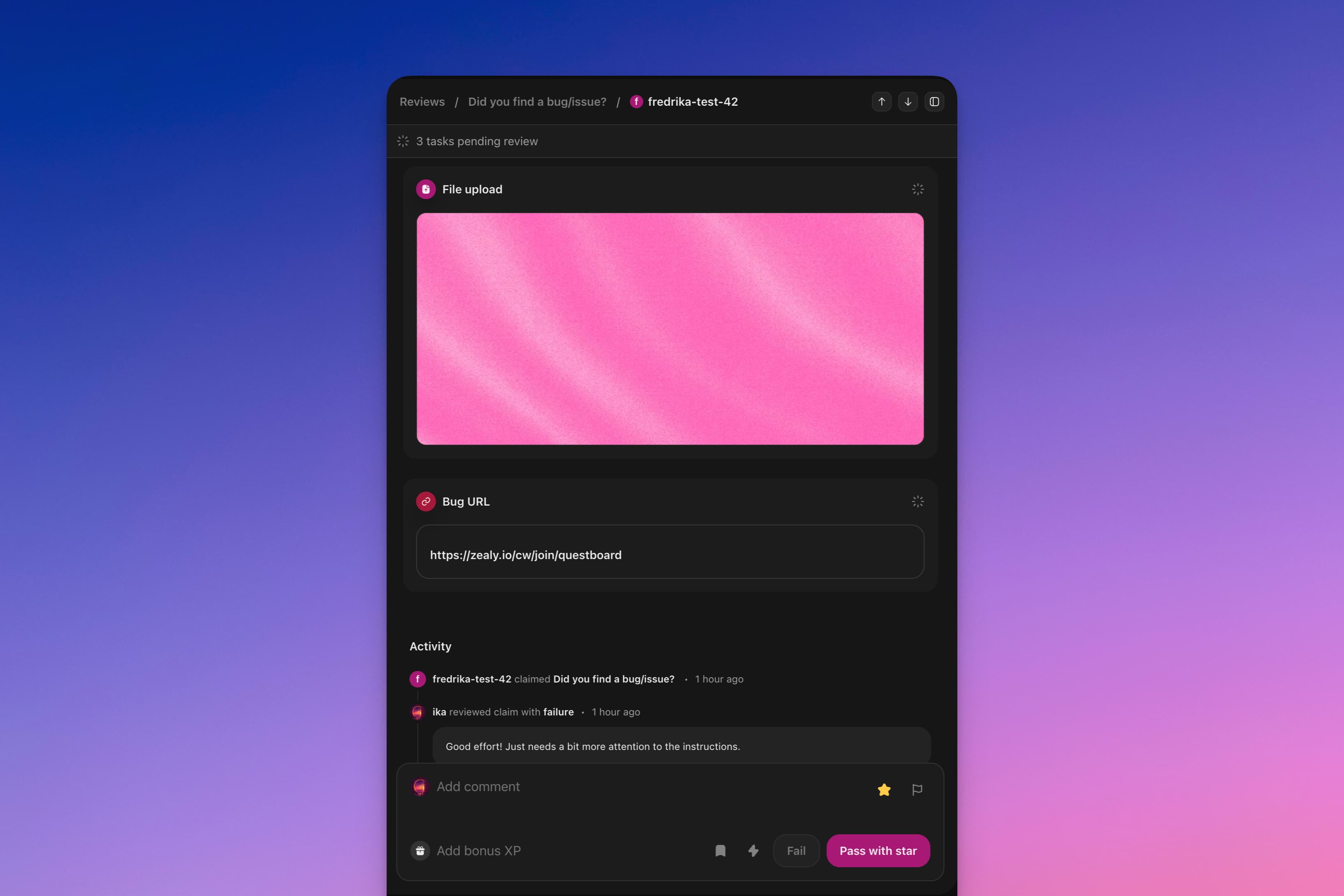
اختر من بين الحالات 'نجاح' أو 'فشل' أو 'تمييز' أو 'وسم'. تشير 'النجاح' و'التمييز' إلى أن المطالبة معتمدة، مع إبراز 'التمييز' للمساهمين البارزين. يعني 'الوسم' أن المطالبة مرفوضة ويضيف وسمًا إلى ملف المستخدم.
فكّر في منح XP إضافية للعمل الاستثنائي باختيار أيقونة البرق أو CMD+K والبحث عن خيار المكافأة. يُضاف ذلك إلى أي مكافأة XP موجودة.
تقديم ملاحظات عبر التعليقات، خاصة للمطالبات المرفوضة، يساعد المستخدمين على التحسين. استخدم التعليقات المحفوظة في الإشارات المرجعية بمفتاح # لتحقيق الكفاءة. ستكون هذه الملاحظات مرئية للمستخدم في صندوق الوارد.
مراجعة الذكاء الاصطناعي
في خطتي Plus وEnterprise، يمكنك تفعيل مراجعة الذكاء الاصطناعي لمهمة بحيث تُقيَّم المشاركات تلقائيًا. فعّلها لكل مهمة واكتب توجيهًا يصف شكل المشاركة الصالحة؛ يطبّق الذكاء الاصطناعي ذلك التوجيه على كل مطالبة.
يقرر الذكاء الاصطناعي المطالبة. لا يترك توصية ليؤكدها إنسان — بل يضع علامة على المطالبة ناجحة أو فاشلة، ويُنشر السبب الذي يقدمه كتعليق مراجعة يقرأه العضو في صندوق الوارد. تُنسب المراجعات التي يقدّمها إلى مراجع Zealy AI، الذي يظهر إلى جانب فريقك في تحليلات أفضل المراجعين — لذا استبعده قبل الإبلاغ عن عدد المطالبات التي عالجها فريقك. إذا أردت أن يتخذ شخص القرار النهائي، فاترك مراجعة الذكاء الاصطناعي معطلة لتلك المهمة.
نظرًا لأن التوجيه هو التعليمات الوحيدة التي يتلقاها الذكاء الاصطناعي، يجدر بك أن تكون محددًا بشأن ما يجب أن يفشل بالإضافة إلى ما يجب أن ينجح. تُعاد المطالبات المتروكة معلّقة في مهمة بمراجعة الذكاء الاصطناعي تلقائيًا.
تحديد مراجعات متعددة
لتحديد مراجعات متعددة، اضغط باستمرار على Shift أثناء التنقل بمفاتيح الأسهم أو عند النقر على عنصر مراجعة. يمكنك أيضًا استخدام اختصار CMD+A لتحديد جميع المراجعات أو الضغط باستمرار على ALT أثناء النقر لتبديل حالة التحديد لعنصر فردي.
لاحظ أن المراجعة الجماعية تعمل فقط على المطالبات المعلّقة.
إلغاء مراجعة
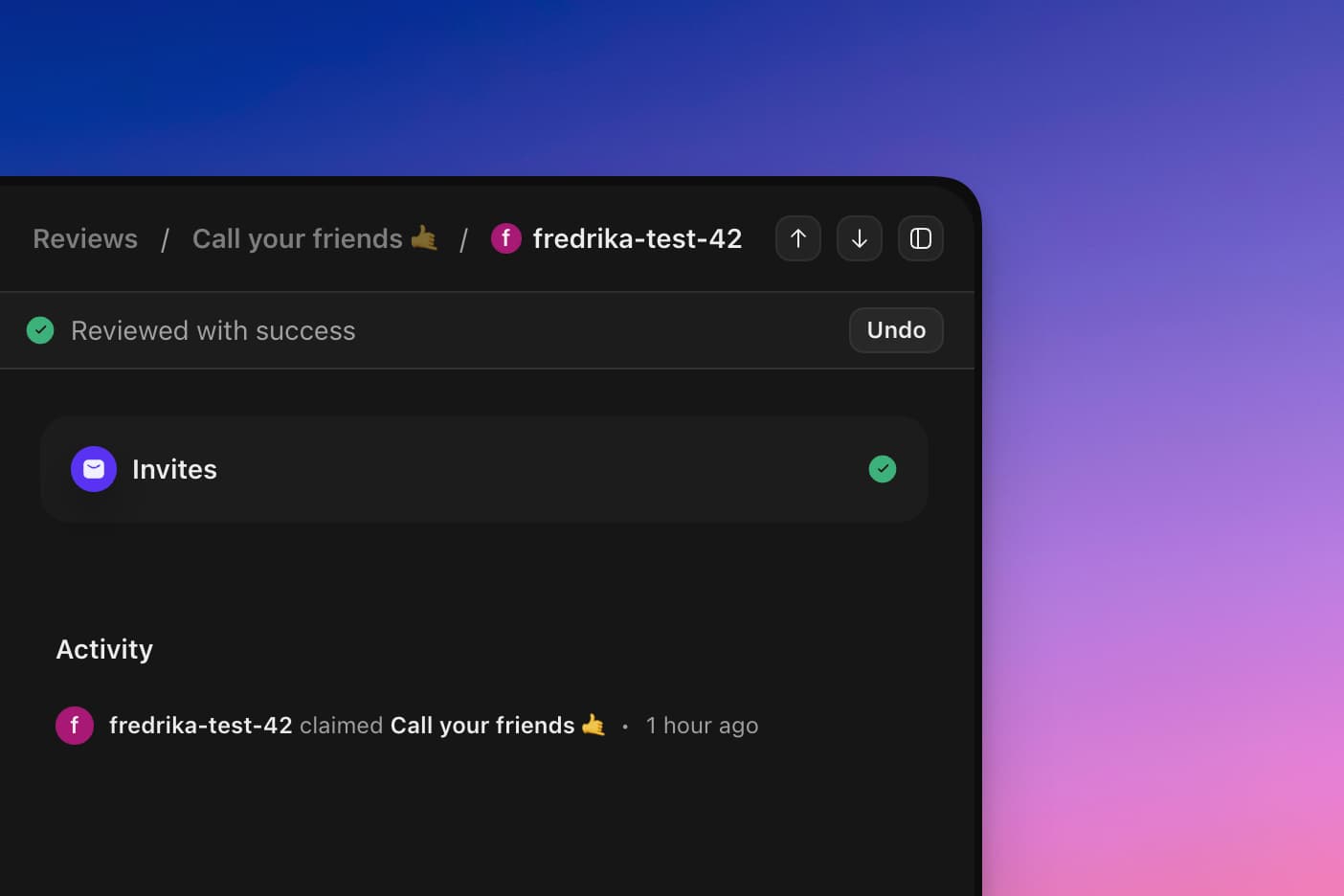
يمكنك إلغاء مراجعة بالنقر على زر 'تراجع' في أعلى صفحة المطالبة المراجَعة. يعيد ذلك تعيين المطالبة إلى 'معلّقة'، مما يتيح إعادة التقييم.
سياق المراجعة
لاتخاذ قرارات مدروسة، اطّلع على معلومات شاملة عن المستخدم - بما في ذلك التمييزات والأوسمة - والمهمة من اللوحة الجانبية. افتحها بالنقر على أيقونة القائمة في الزاوية العلوية اليمنى.