建立任務
瞭解 Zealy 任務的一切須知
作者 Fredrika
本頁內容
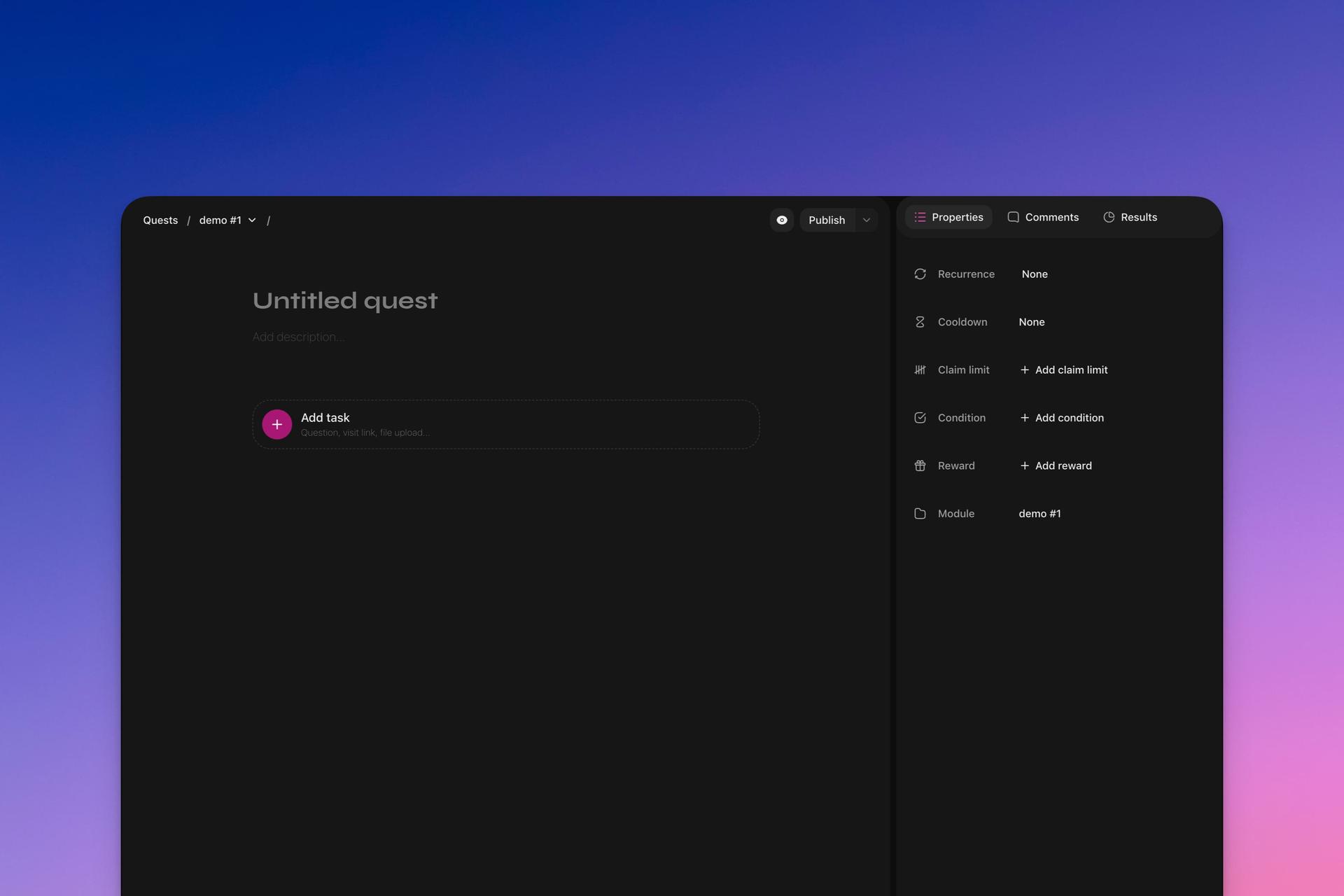
任務是 Zealy 的主要組成單位:貢獻者完成任務以獲得獎勵並解鎖新任務。任務隸屬於模組,包含標題、說明、獎勵,以及最多五個任務步驟,其中多數會自動驗證。你可以從範本、在新頁面,或直接在模組下方建立任務。
總覽
Zealy 以任務作為主要組成單位。貢獻者完成這些任務以獲得獎勵並解鎖新任務。
每個任務都會連結到一個 模組。這有助於將相似的任務分組。每個任務都有標題、說明、獎勵和任務步驟。部分任務可能會依特定條件限制可見性。
基礎
建立任務
建立任務有三種方式:
- 使用範本: 在任務頁面點擊右上角的「新任務」以使用範本。
- 在新頁面: 點擊模組旁的加號,即可在編輯器中開啟新任務。
- 內嵌: 點擊模組下方的「+ 新任務」,即可在不跳轉新頁面的情況下建立任務。
設定任務步驟
每個任務最多可新增五個任務步驟。點擊下方的「新增任務步驟」並選擇步驟類型。這些步驟確保貢獻者遵循指示。任務步驟大多會自動驗證。不過,有時你可能需要手動檢查,例如確認圖片內容。你可以在審核面板中進行。各步驟類型的詳細說明請參閱專門章節。
查看領取額度費用
若你的社群採用領取額度計費,任務編輯器中的每個任務步驟都會有費用標籤:
- 已包含 表示該步驟不會在任務的 1 額度基本費用之外增加額度。
- +N 額度 顯示需要 X(Twitter)驗證的步驟所產生的額外費用。
編輯器標頭會顯示單次領取的即時總費用。當你新增、移除或重新設定任務步驟時,費用會更新,包括推文互動任務中所選的動作。完整價格表請參閱 計費與方案 。
儲存選項
準備好儲存時,點擊發布按鈕旁的箭頭。選擇「發布」使其上線,或選擇「儲存為草稿」。草稿對其他編輯者可見,但在發布前不會對貢獻者顯示。