將 Zealy 連結至 Twitter,以建立任務、自動化任務建立並驗證您的帳戶。
作者 Fredrika
本頁內容
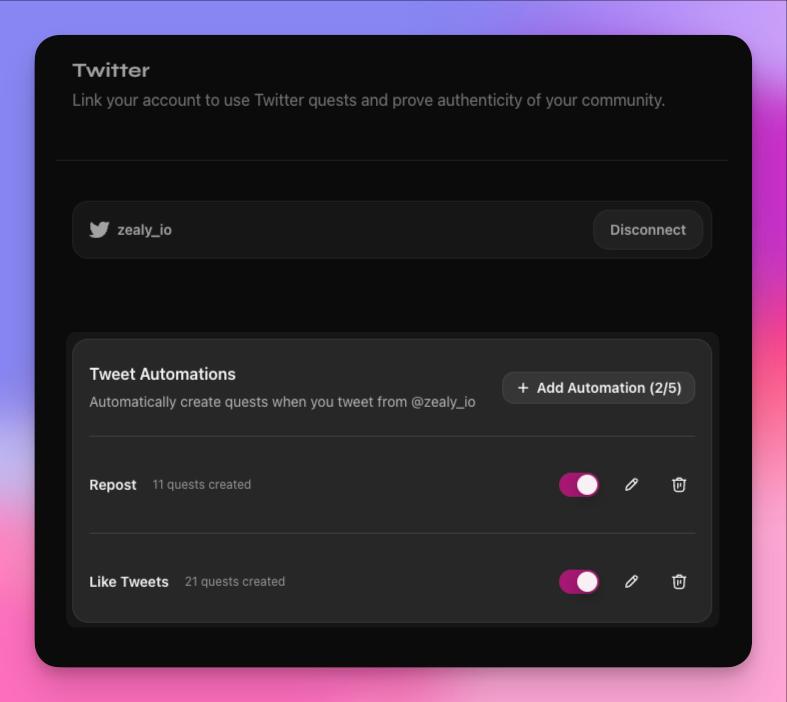
Zealy 的 X(Twitter)整合涵蓋以推文為基礎的任務與自動化,每個社群上限為五個。自動化會監控已連結的帳戶,並在符合您為關鍵字、轉推與回覆所設定的篩選條件的新推文出現時建立任務。任務範本包含標題、任務類型、時間設定與選用的 AI 審核。
概覽
Twitter 整合可讓您在 Twitter 上建立任務、依據您的推文設定自動建立任務,並驗證您的帳戶。透過 Twitter 自動化,您可以在發布推文時自動產生任務,簡化社群互動流程。
基礎
設定
社群管理員可透過以下路徑新增整合:設定 > 社群 > 整合 > Twitter。連結後,任何編輯者或管理員都能新增 Twitter 任務並設定自動化。您的 Twitter 帳戶連結將顯示於登陸頁面與社群資訊中。
Twitter 自動化
Twitter 自動化可讓您在發布推文時自動建立任務。此功能有助於維持穩定的社群互動,無需為每則推文手動建立任務。
運作方式
當您建立 Twitter 自動化後,Zealy 會監控您已連結的 Twitter 帳戶是否有新推文。當推文符合您設定的篩選條件時,系統會依據您的範本設定自動建立任務。
自動化設定
每個自動化都需要以下設定:
基本設定
- 名稱 (必填):自動化的描述性名稱
觸發條件設定
- 包含轉推 (必填):是否在轉推時建立任務
- 包含回覆 (必填):是否在回覆推文時建立任務
- 關鍵字 (選填):依特定關鍵字篩選推文 - 僅當推文包含所有這些詞彙時才會觸發自動化
任務範本
在定義應建立何種任務時,您需設定:
- 標題 (必填):任務標題(1-200 個字元)
- 您可以使用動態 預留位置 例如
{{tweet_author}}或{{tweet_text}}
- 您可以使用動態 預留位置 例如
- 描述 (選填):任務描述文字
- 您可以使用動態 預留位置 例如
{{tweet_url}}或{{tweet_date}}
- 您可以使用動態 預留位置 例如
- Sprint/模組 (必填):要將任務加入哪個 sprint 或類別
- 任務類型 (必填):使用者必須完成的 Twitter 任務類型
- 按讚推文
- 轉推推文
- 回覆推文
有關獎勵、條件與領取上限等任務相關設定,請參閱下方的 任務功能 章節。
進階設定
- 延遲時數 (選填):推文發布後延遲任務出現的時間
- 封存時數 (選填):在指定時間後自動封存任務
- 冷卻時間 (選填):使用者在兩次任務嘗試之間必須等待的時間 - 請參閱 冷卻時間文件
- 領取上限 (選填):允許的最大領取次數 - 請參閱 領取上限文件
- 加入目前 Sprint (選填):是否將任務加入目前進行中的 sprint(預設:true)
AI 審核 (選填)
自動化限制
- 每個社群最多 5 個自動化 每個社群
- 您可以切換自動化的啟用/停用狀態,而無需刪除它們
- 停用的自動化不會觸發
- 每個自動化都會追蹤其已建立的任務數量
預留位置
設定 Twitter 自動化時,您可以在任務範本中使用動態預留位置,自動納入觸發推文的資訊。建立任務時,這些預留位置會替換為實際的推文資料。
可用的預留位置
{{tweet_url}}- 推文的完整 URL(例如:https://twitter.com/zealy_io/status/123456789){{tweet_author}}- 推文作者的 Twitter 使用者名稱(例如:@zealy_io){{tweet_text}}- 推文的完整文字內容(注意:用於任務標題時會截斷至 100 個字元){{tweet_date}}- 推文的建立日期,格式為 YYYY-MM-DD(例如:2025-01-15)
預留位置的使用位置
預留位置可用於:
- 任務標題 - 為任務名稱加入動態資訊
- 任務描述 - 在任務描述中納入推文詳細資訊
- AI 審核提示詞 - 向 AI 審核者提供推文相關資訊
使用範例
標題範例:
Engage with our latest tweet {{tweet_date}}
描述範例:
Help us boost this tweet from {{tweet_date}}: {{tweet_text}}

Tweet URL: {{tweet_url}}
AI 提示詞範例:
Review if the user's reply to this tweet is relevant and adds value to the conversation.

Original tweet: "{{tweet_text}}" by {{tweet_author}}
任務功能
Twitter 自動化會建立具備所有標準任務功能的完整任務。有關任務專屬設定的詳細資訊,請參閱以下文件頁面:
- 獎勵 - 設定 XP、角色、代幣、zaps 及其他獎勵
- 獎勵方式 - 使用「Top」(依推文互動表現)等方式發放獎勵
- 條件 - 新增追蹤者數量、等級或角色等要求
- 領取上限 - 限制可領取任務的使用者人數
- AI 審核 - 設定 AI 驅動的提交內容審核
- 冷卻時間 - 設定兩次嘗試之間的重試期間
範例:多步驟推文互動活動
此範例示範如何使用三個協同運作的自動化,建立一個協調的互動活動,以隨時間最大化與您推文的高品質互動。
策略
當您發布推文時,您希望:
- 立即互動 - 從社群獲得高品質的回覆
- 建立動能 - 在初步討論開始後產生按讚數
- 擴大觸及 - 在對話成熟後的隔天獲得轉推
自動化 1:高品質回覆任務(立即)
此自動化會在您發布推文時立即建立回覆任務,並使用 AI 審核以確保內容品質。
設定:
- 名稱: 「優質回覆 - 立即」
- 包含轉推: 否
- 包含回覆: 否(僅限原創推文)
- 關鍵字: (選填,例如「announcement」、「alpha」)
任務範本:
- 標題:
Share your thoughts on {{tweet_author}}'s post - 描述:
Reply to this tweet with your thoughtful perspective: {{tweet_url}} Original tweet: {{tweet_text}} - 任務類型: 回覆推文
- AI 審核: 已啟用
- AI 提示詞:
Review if the user's reply is thoughtful and adds value to the discussion. Original tweet content: ` {{tweet_text}} ` The reply should be relevant, constructive, and demonstrate understanding of the original tweet. Reject generic responses like "Great post!" or "Agree!" - 延遲小時數: 0(立即)
- 封存小時數: (留空)
自動化 2:按讚任務(1 小時後)
此自動化會在初始討論開始後建立按讚任務,鼓勵更廣泛的參與。
設定:
- 名稱: 「按讚 - 延遲 1 小時」
- 包含轉推: 否
- 包含回覆: 否
任務範本:
- 標題:
Like our tweet from {{tweet_author}} - 描述:
Show your support by liking this tweet: {{tweet_url}} - 任務類型: 為推文按讚
- 延遲小時數: 1
- 封存小時數: 24
為何延遲 1 小時? 這讓優質回覆有時間累積,使推文在要求按讚前更具互動性。
自動化 3:轉推任務(隔天)
為了達到最大觸及,在發文隔天、對話已成熟時建立轉推任務。
策略: 由於無法直接設定 24 小時延遲,請採用以下做法:
- 在自動化 2 上設定 封存小時數:24 於自動化 2
- 建立第三個自動化,設定 延遲小時數:24
設定:
- 名稱: 「轉推 - 隔天」
- 包含轉推: 否
- 包含回覆: 否
任務範本:
- 標題:
Amplify: Retweet from {{tweet_date}} - 描述:
Help spread the word by retweeting this post: {{tweet_url}} {{tweet_text}} - 任務類型: 轉推推文
- 延遲小時數: 24
- 封存小時數: 48
時間軸視覺化
Tweet Posted (Time 0)
│
├─ [Immediate] Reply Quest appears (with AI review)
│
├─ [1 hour] Like Quest appears
│   └─ [24 hours] Like Quest archives
│
└─ [24 hours] Retweet Quest appears
    └─ [48 hours] Retweet Quest archives
此做法的優點
- 品質優先: AI 審核的回覆可確保在要求簡單按讚前已有有意義的互動
- 漸進式互動: 逐步建立動能(討論 → 支持 → 擴散)
- 時間最佳化: 每個任務都在最可能獲得真實互動時出現
- 自動清理: 封存設定可防止過期任務堆積在社群中
- 可重複使用: 設定完成後,這些自動化會自動套用於每則相關推文
成功秘訣
- 調整時間 依據社群的時區與活動模式
- 監控成效 使用每個自動化上的任務建立計數器
- 結合獎勵 以激勵參與(XP、角色或代幣)