帳戶設定
管理你的 Zealy 帳戶
作者 Fredrika
本頁內容
概覽
本指南協助你瀏覽並管理你的 Zealy 帳戶設定,包括更新個人資料、連結外部帳戶及刪除帳戶。
開始使用
點擊左下角頭像旁的 ... ,即可存取所有設定。這會帶你前往你的 設定 頁面。

更新你的個人資料
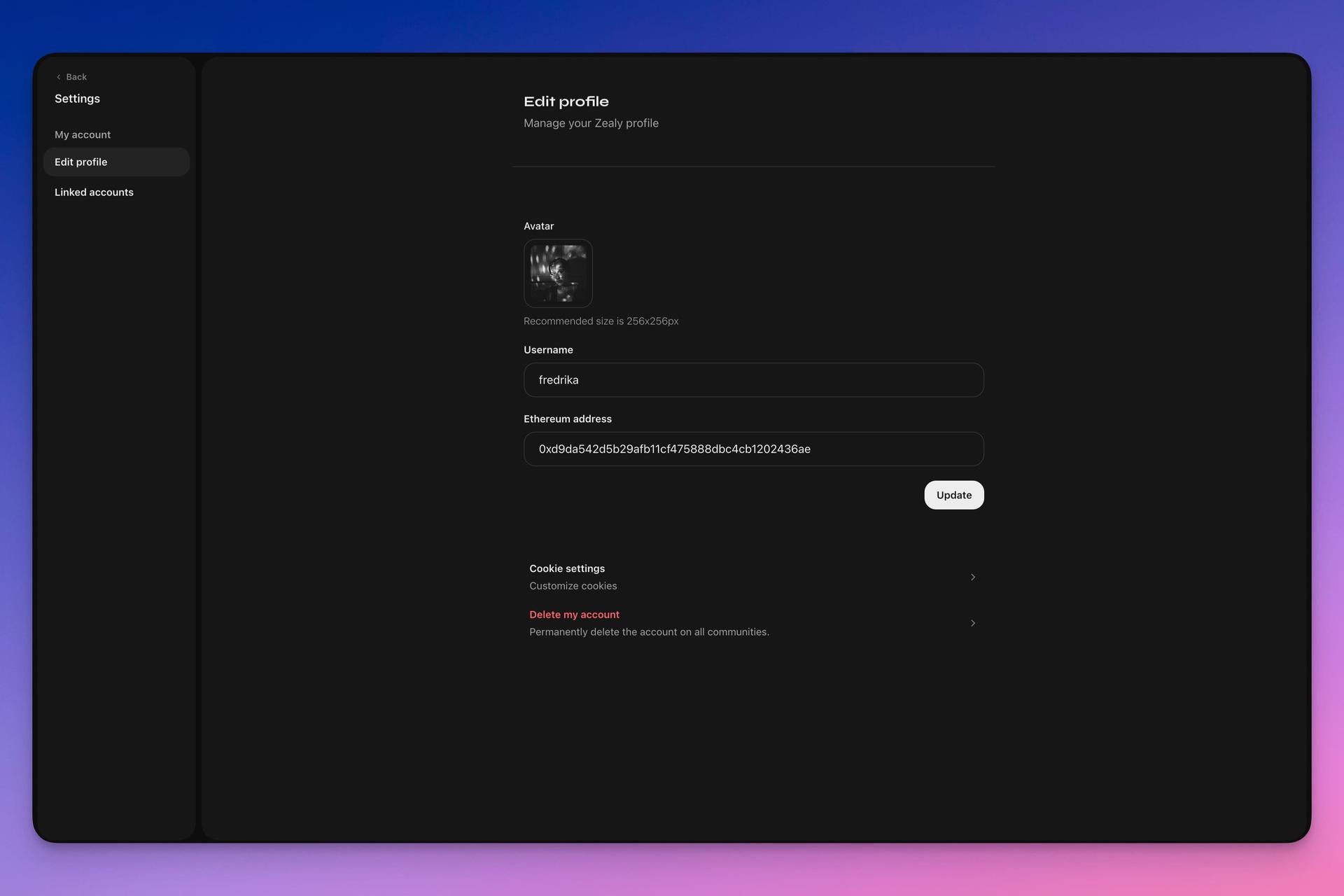
在 個人資料設定中變更你的名稱、地址和個人資料圖片。點擊你的頭像,選擇新圖片,然後按「更新」以套用變更。
已連結帳戶
將電子郵件、Discord、Twitter、TikTok 和 Ethereum 錢包等外部帳戶連結至你的 Zealy 個人資料。這有助於驗證任務完成情況。在 已連結帳戶設定中新增或移除這些帳戶。請注意,不允許共用帳戶,且需等待 6 個月才能將帳戶重新連結至其他使用者。

刪除你的帳戶
透過 帳戶設定 永久刪除你的帳戶:選擇「刪除我的帳戶」並輸入你的使用者名稱確認。此操作無法復原,將導致所有進度和 XP 遺失。
作弊
我們會持續監控使用者帳戶活動以確保公平,並在偵測到可疑行為時(例如連結多個帳戶、使用相同電子郵件建立多個帳戶,或使用遭停權的第三方帳戶)警告或停權帳戶。
疑難排解
已連結:若你收到帳戶已連結的錯誤訊息,請切換至該帳戶,或將其從目前使用者解除連結。
失敗但無錯誤:停用 VPN 或廣告封鎖程式、嘗試其他瀏覽器或裝置,或聯絡支援團隊以解決未解決的問題。
Telegram
將你的 Telegram 帳戶連結至 Zealy,即可完成與 Telegram 相關的任務,並驗證你在社群頻道中的參與。以下是常見 Telegram 連線問題的解決方法:
連線問題
若你無法連結 Telegram 帳戶,可能是因為國家限制,導致無法存取某些 Telegram 功能或 Zealy 整合。
解決方法:嘗試使用 VPN 變更你的顯示位置,然後再次嘗試連線。這可繞過可能封鎖該整合的地區限制。
切換 Telegram 帳戶
若你需要連結與目前不同的 Telegram 帳戶,你有兩個選項:
選項 1:使用無痕/私密模式
- 開啟瀏覽器的無痕或私密瀏覽模式
- 前往你的 Zealy 已連結帳戶設定
- 嘗試連結你想要的 Telegram 帳戶
選項 2:從 Telegram 設定中斷連線
- 在任何裝置上開啟 Telegram
- 前往 設定
- 前往 隱私權與安全性
- 找到 使用 Telegram 登入
- 找到並中斷連線 ZealyTrackerBot
- 返回 Zealy 並重新嘗試連結你的帳戶
這兩種方法都能讓你使用不同的帳戶進行驗證。