Tạo nhiệm vụ
Tìm hiểu mọi điều bạn cần biết về nhiệm vụ trong Zealy
Bởi Fredrika
Trên trang này
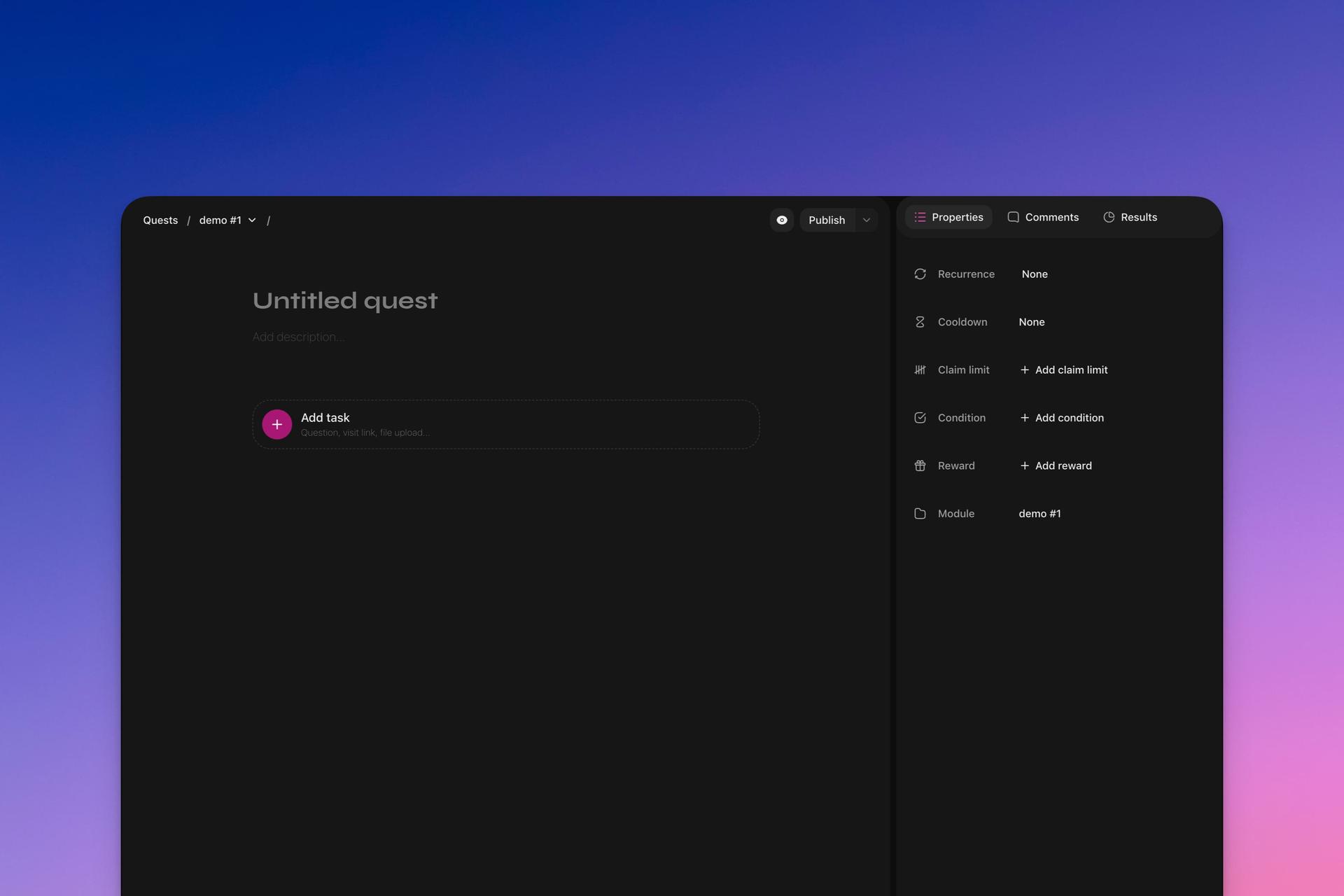
Nhiệm vụ là khối xây dựng chính của Zealy: người tham gia hoàn thành chúng để nhận phần thưởng và mở khóa các nhiệm vụ mới. Một nhiệm vụ thuộc về một mô-đun và gồm tiêu đề, mô tả, phần thưởng và tối đa năm tác vụ, hầu hết đều được xác minh tự động. Bạn có thể tạo nhiệm vụ từ mẫu, trên trang mới hoặc ngay trong mô-đun.
Tổng quan
Zealy dùng nhiệm vụ làm khối xây dựng chính. Người tham gia hoàn thành các nhiệm vụ này để nhận phần thưởng và mở khóa nhiệm vụ mới.
Mỗi nhiệm vụ đều liên kết với một mô-đun. Điều này giúp nhóm các nhiệm vụ tương tự lại với nhau. Mỗi nhiệm vụ có tiêu đề, mô tả, phần thưởng và các tác vụ. Một số nhiệm vụ có thể bị giới hạn hiển thị dựa trên các điều kiện nhất định.
Kiến thức cơ bản
Tạo nhiệm vụ
Có ba cách để tạo nhiệm vụ:
- Dùng mẫu: Trên trang nhiệm vụ, nhấp vào 'Nhiệm vụ mới' ở góc trên bên phải để dùng mẫu.
- Trên trang mới: Nhấp vào dấu cộng bên cạnh một mô-đun để mở nhiệm vụ mới trong trình chỉnh sửa.
- Ngay trong mô-đun: Nhấp vào “+ Nhiệm vụ mới” bên dưới một mô-đun để tạo nhiệm vụ mà không cần chuyển sang trang mới.
Cấu hình tác vụ
Bạn có thể thêm tối đa năm tác vụ vào một nhiệm vụ. Nhấp vào 'Thêm tác vụ' bên dưới và chọn loại tác vụ. Các tác vụ này đảm bảo người tham gia làm theo hướng dẫn. Hầu hết tác vụ đều tự động xác minh. Tuy nhiên, đôi khi bạn có thể muốn kiểm tra thủ công, chẳng hạn như xác nhận nội dung của một hình ảnh. Bạn có thể làm điều này trong bảng đánh giá. Để biết chi tiết về từng loại tác vụ, hãy xem phần riêng.
Xem chi phí tín dụng khi nhận
Nếu cộng đồng của bạn dùng tính phí theo tín dụng khi nhận, mỗi tác vụ trong trình chỉnh sửa nhiệm vụ đều có nhãn chi phí:
- Đã bao gồm nghĩa là tác vụ không thêm tín dụng nào ngoài chi phí cơ bản 1 tín dụng của nhiệm vụ.
- +N tín dụng hiển thị chi phí bổ sung của các tác vụ yêu cầu xác minh X (Twitter).
Phần đầu trình chỉnh sửa hiển thị tổng chi phí trực tiếp cho một lần nhận. Chi phí này cập nhật khi bạn thêm, xóa hoặc cấu hình lại tác vụ, bao gồm cả các hành động được chọn trong tác vụ phản ứng Tweet. Xem Thanh toán và gói để biết bảng giá đầy đủ.
Tùy chọn lưu
Khi sẵn sàng lưu, hãy nhấp vào mũi tên bên cạnh nút xuất bản. Chọn 'Xuất bản' để đưa nhiệm vụ vào hoạt động hoặc 'Lưu bản nháp'. Bản nháp hiển thị với các biên tập viên khác nhưng vẫn ẩn với người tham gia cho đến khi được xuất bản.