Görevler oluştur
Zealy'deki görevler hakkında bilmeniz gereken her şeyi öğrenin
Yazan Fredrika
Bu sayfada
Görevler, Zealy'nin temel yapı taşıdır: katkıda bulunanlar ödül kazanmak ve yenilerine erişim sağlamak için bunları tamamlar. Bir görev bir modüle aittir ve bir başlık, açıklama, ödüller ve çoğu otomatik olarak doğrulanan en fazla beş görev içerir. Görevleri bir şablondan, yeni bir sayfada veya bir modülün altında satır içi olarak oluşturun.
Genel bakış
Zealy, temel yapı taşı olarak görevleri kullanır. Katkıda bulunanlar ödül kazanmak ve yenilerinin kilidini açmak için bu görevleri tamamlar.
Her görev bir modüle bağlanır. Bu, benzer görevleri gruplamaya yardımcı olur. Her görevin bir başlığı, açıklaması, ödülleri ve görevleri vardır. Bazı görevler belirli koşullara bağlı olarak sınırlı görünürlüğe sahip olabilir.
Temel bilgiler
Görevler oluştur
Görev oluşturmanın üç yolu vardır:
- Şablon Kullanma: Görevler sayfasında, bir şablon kullanmak için sağ üstteki 'Yeni görev' seçeneğine tıklayın.
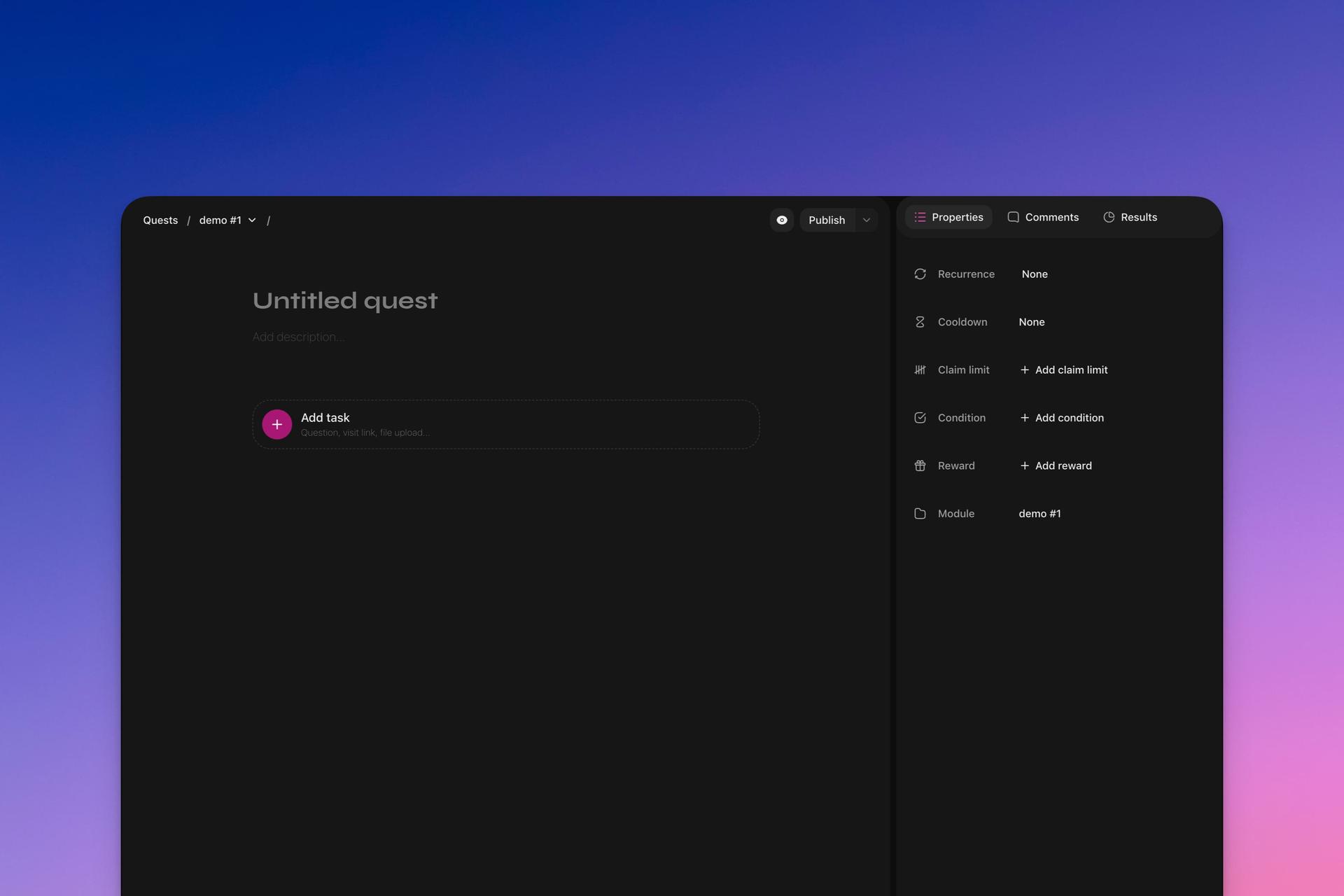
- Yeni Bir Sayfada: Yeni görevi düzenleyicide açmak için bir modülün yanındaki artı işaretine tıklayın.
- Satır içi: Yeni bir sayfaya gitmeden görev oluşturmak için bir modülün altındaki “+ Yeni görev” seçeneğine tıklayın.
Görevleri yapılandırma
Bir göreve en fazla beş görev ekleyebilirsiniz. Aşağıdaki 'Görev ekle' seçeneğine tıklayın ve bir görev türü seçin. Bu görevler, katkıda bulunanların talimatlara uymasını sağlar. Görevler çoğunlukla otomatik olarak doğrulanır. Ancak bazen bir görselin içeriğini onaylamak gibi manuel kontroller isteyebilirsiniz. Bunu inceleme panelinde yapabilirsiniz. Her görev türüyle ilgili ayrıntılar için ilgili bölüme bakın.
Talep kredisi maliyetini inceleme
Topluluğunuz talep kredisi faturalandırması kullanıyorsa, görev düzenleyicideki her görevin bir maliyet etiketi vardır:
- Dahil görevin 1 kredi temel maliyetinin ötesinde kredi eklemediği anlamına gelir.
- +N kredi X (Twitter) doğrulaması gerektiren görevlerin ek maliyetini gösterir.
Düzenleyici başlığı, bir talep için canlı toplam maliyeti gösterir. Görev eklediğinizde, kaldırdığınızda veya yeniden yapılandırdığınızda, bir Tweet tepkisi görevinde seçilen eylemler dahil olmak üzere güncellenir. Tam fiyatlandırma tablosu için Faturalandırma ve planlar bölümüne bakın.
Kaydetme seçenekleri
Kaydetmeye hazır olduğunuzda, yayınla düğmesinin yanındaki oka tıklayın. Yayına almak için 'Yayınla' veya 'Taslak olarak kaydet' seçeneğini seçin. Taslaklar diğer düzenleyiciler tarafından görülebilir ancak yayınlanana kadar katkıda bulunanlardan gizli kalır.