Twórz questy
Dowiedz się wszystkiego, co musisz wiedzieć o questach w Zealy
Autor: Fredrika
Na tej stronie
Questy to główny element składowy Zealy: uczestnicy wykonują je, aby zdobywać nagrody i uzyskiwać dostęp do nowych. Quest należy do modułu i zawiera tytuł, opis, nagrody oraz do pięciu zadań, z których większość weryfikuje się automatycznie. Twórz questy z szablonu, na nowej stronie lub bezpośrednio pod modułem.
Przegląd
Zealy wykorzystuje questy jako swój główny element składowy. Uczestnicy wykonują te questy, aby zdobywać nagrody i odblokowywać nowe.
Każdy quest jest powiązany z modułem. Pomaga to grupować podobne questy. Każdy quest ma tytuł, opis, nagrody i zadania. Niektóre questy mogą mieć ograniczoną widoczność w zależności od określonych warunków.
Podstawy
Twórz questy
Istnieją trzy sposoby tworzenia questów:
- Korzystanie z szablonu: Na stronie questów kliknij „Nowy quest” w prawym górnym rogu, aby użyć szablonu.
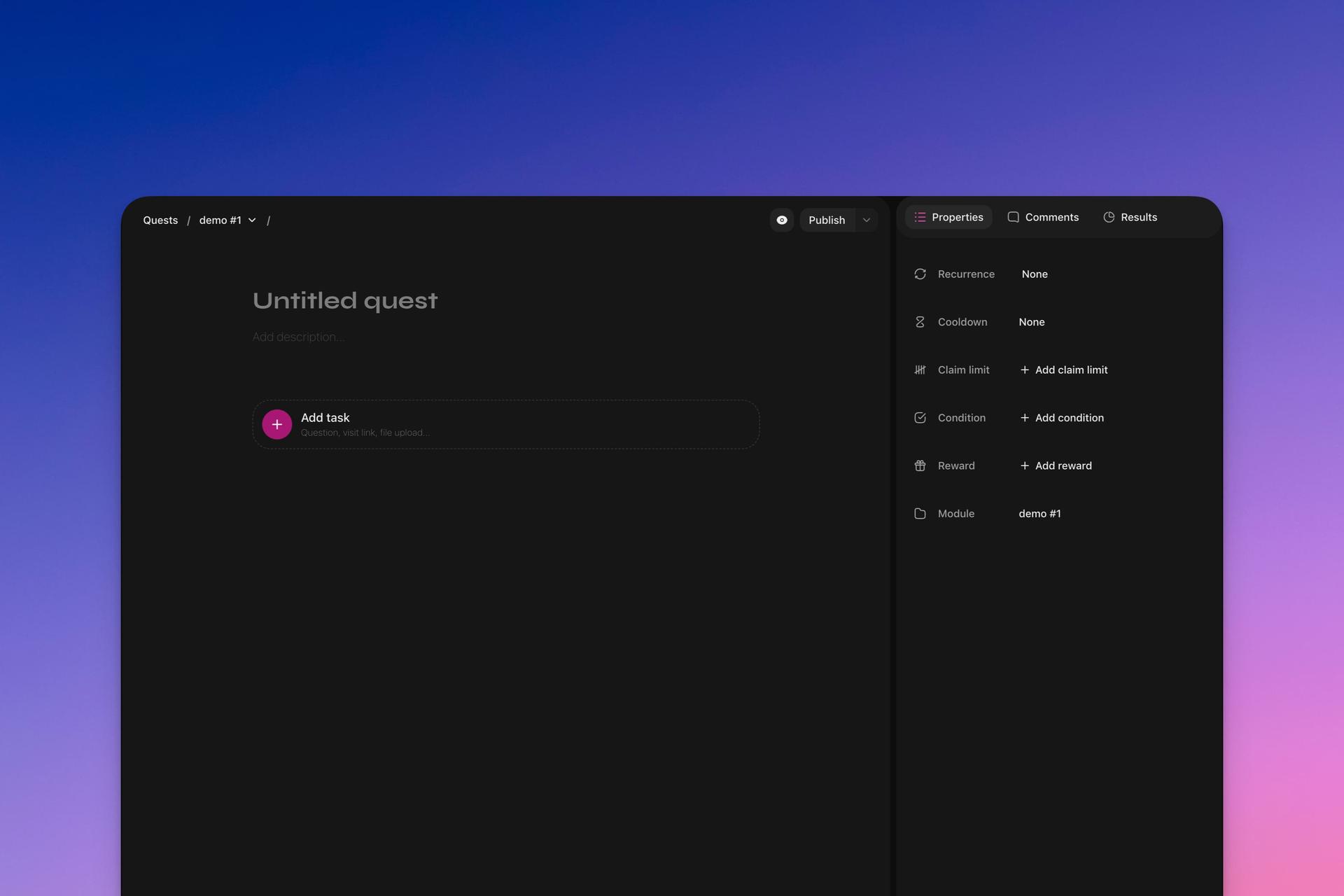
- Na nowej stronie: Kliknij znak plus obok modułu, aby otworzyć nowy quest w edytorze.
- W treści: Kliknij „+ Nowe zadanie” pod modułem, aby utworzyć zadanie bez przechodzenia na nową stronę.
Konfigurowanie zadań
Do zadania możesz dodać maksymalnie pięć zadań. Kliknij „Dodaj zadanie” poniżej i wybierz typ zadania. Te zadania zapewniają, że uczestnicy przestrzegają instrukcji. Zadania w większości weryfikują się automatycznie. Czasami jednak możesz chcieć ręcznej weryfikacji, np. potwierdzenia zawartości obrazu. Możesz to zrobić w panelu weryfikacji. Szczegóły dotyczące każdego typu zadania znajdziesz w dedykowanej sekcji.
Sprawdzanie kosztu kredytów za zgłoszenie
Jeśli Twoja społeczność korzysta z rozliczania kredytami za zgłoszenia, każde zadanie w edytorze zadań ma tag kosztu:
- Wliczone oznacza, że zadanie nie dodaje kredytów ponad bazowy koszt zadania wynoszący 1 kredyt.
- +N kredytów pokazuje dodatkowy koszt zadań wymagających weryfikacji przez X (Twitter).
Nagłówek edytora pokazuje bieżący łączny koszt jednego zgłoszenia. Aktualizuje się, gdy dodajesz, usuwasz lub zmieniasz konfigurację zadań, w tym wybrane akcje w zadaniu reakcji na Tweeta. Zobacz Rozliczenia i plany pełną tabelę cen.
Opcje zapisu
Gdy chcesz zapisać, kliknij strzałkę obok przycisku publikowania. Wybierz „Opublikuj”, aby zadanie stało się widoczne, lub „Zapisz jako wersję roboczą”. Wersje robocze są widoczne dla innych edytorów, ale pozostają ukryte przed uczestnikami do czasu opublikowania.