क्वेस्टहरू सिर्जना गर्नुहोस्
Zealy मा क्वेस्टहरूबारे जान्नुपर्ने सबै कुरा जान्नुहोस्
द्वारा Fredrika
यो पृष्ठमा
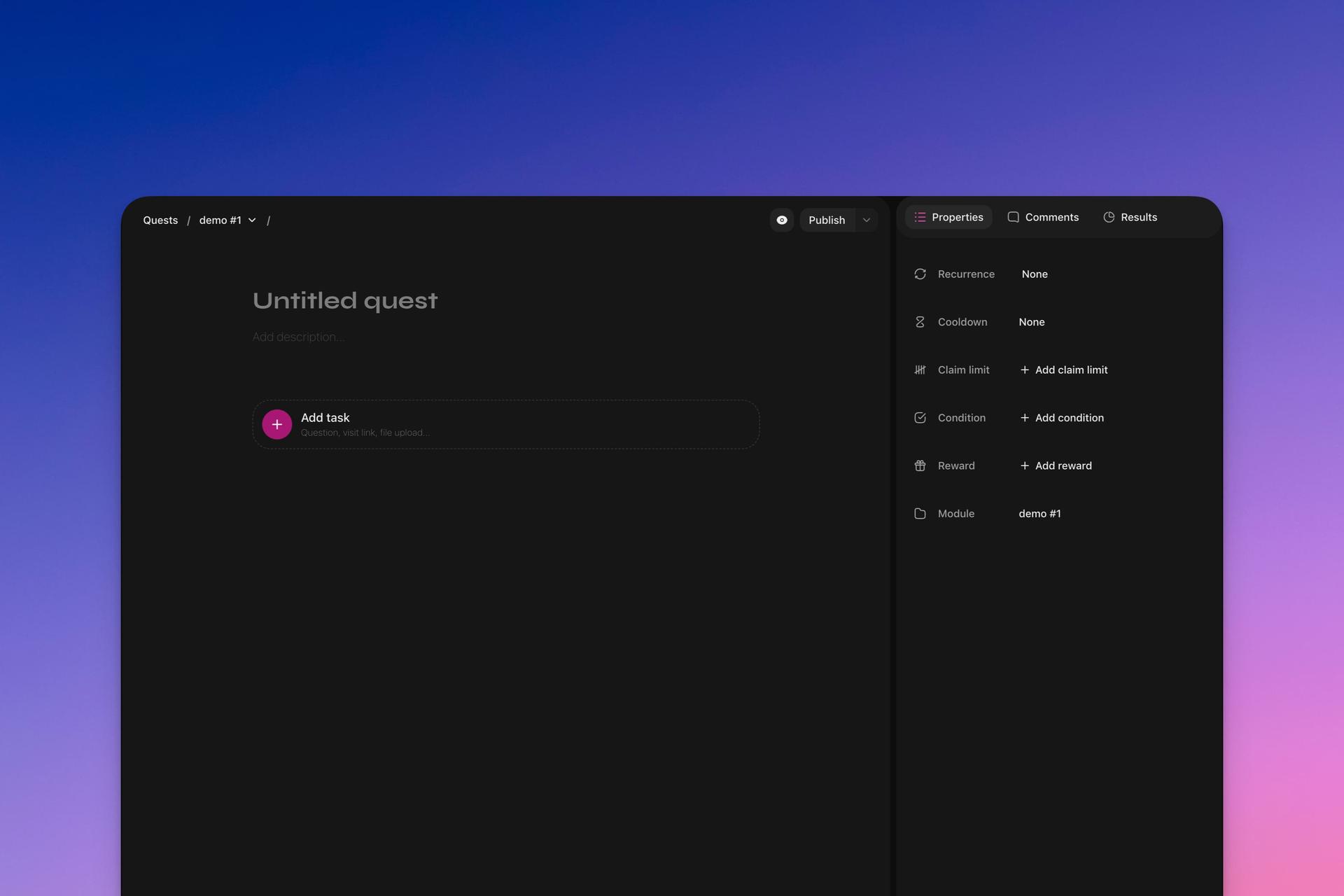
क्वेस्टहरू Zealy को मुख्य निर्माण खण्ड हुन्: योगदानकर्ताहरूले तिनीहरू पूरा गरेर पुरस्कार कमाउँछन् र नयाँहरूमा पहुँच पाउँछन्। एउटा क्वेस्ट एउटा मोड्युलमा हुन्छ र यसमा शीर्षक, विवरण, पुरस्कार र बढीमा पाँच कार्यहरू हुन्छन्, जसमध्ये धेरै स्वतः प्रमाणित हुन्छन्। टेम्प्लेटबाट, नयाँ पृष्ठमा, वा मोड्युलमुनि इनलाइन रूपमा क्वेस्टहरू बनाउनुहोस्।
अवलोकन
Zealy ले क्वेस्टहरूलाई आफ्नो मुख्य निर्माण खण्डको रूपमा प्रयोग गर्छ। योगदानकर्ताहरूले यी क्वेस्टहरू पूरा गरेर पुरस्कार कमाउँछन् र नयाँहरू अनलक गर्छन्।
प्रत्येक क्वेस्ट एउटा मोड्युलसँग जोडिन्छ। यसले समान क्वेस्टहरूलाई समूहबद्ध गर्न मद्दत गर्छ। प्रत्येक क्वेस्टमा शीर्षक, विवरण, पुरस्कार र कार्यहरू हुन्छन्। केही क्वेस्टहरूको दृश्यता निश्चित सर्तहरूमा आधारित सीमित हुन सक्छ।
आधारभूत
क्वेस्टहरू सिर्जना गर्नुहोस्
क्वेस्टहरू सिर्जना गर्ने तीन तरिकाहरू छन्:
- टेम्प्लेट प्रयोग गर्दै: क्वेस्टहरू पृष्ठमा, टेम्प्लेट प्रयोग गर्न माथि दायाँतिर 'New quest' मा क्लिक गर्नुहोस्।
- नयाँ पृष्ठमा: नयाँ क्वेस्ट सम्पादकमा खोल्न मोड्युलको छेउमा रहेको प्लस चिन्हमा क्लिक गर्नुहोस्।
- इनलाइन: नयाँ पृष्ठमा नगई क्वेस्ट बनाउन मोड्युलमुनि “+ New quest” क्लिक गर्नुहोस्।
कार्यहरू कन्फिगर गर्दै
तपाईंले एउटा क्वेस्टमा बढीमा पाँच कार्य थप्न सक्नुहुन्छ। तल 'Add task' क्लिक गर्नुहोस् र कार्य प्रकार छान्नुहोस्। यी कार्यहरूले सहभागीहरूले निर्देशन पालना गरेको सुनिश्चित गर्छन्। कार्यहरू प्रायः स्वतः प्रमाणित हुन्छन्। तर, कहिलेकाहीँ तपाईंले छविको सामग्री पुष्टि गर्ने जस्ता म्यानुअल जाँच चाहनुहुन सक्नुहुन्छ। तपाईं यो समीक्षा प्यानलमा गर्न सक्नुहुन्छ। प्रत्येक कार्य प्रकारको विवरणका लागि समर्पित खण्ड हेर्नुहोस्।
क्लेम क्रेडिट लागत समीक्षा गर्दै
यदि तपाईंको समुदायले क्लेम-क्रेडिट बिलिङ प्रयोग गर्छ भने, क्वेस्ट सम्पादकमा प्रत्येक कार्यको लागत ट्याग हुन्छ:
- समावेश भन्नाले क्वेस्टको १-क्रेडिट आधार लागतभन्दा बाहिर यो कार्यले कुनै क्रेडिट थप्दैन।
- +N क्रेडिट ले X (Twitter) प्रमाणीकरण आवश्यक पर्ने कार्यहरूको अतिरिक्त लागत देखाउँछ।
सम्पादक हेडरले एक दाबीको लागि प्रत्यक्ष कुल लागत देखाउँछ। तपाईंले कार्यहरू थप्दा, हटाउँदा वा पुनः कन्फिगर गर्दा, ट्विट प्रतिक्रिया कार्यमा चयन गरिएका कार्यहरू सहित, यो अद्यावधिक हुन्छ। हेर्नुहोस् बिलिङ र योजनाहरू पूर्ण मूल्य तालिकाको लागि।
सुरक्षित विकल्पहरू
सुरक्षित गर्न तयार हुँदा, प्रकाशित बटनको छेउको तीरमा क्लिक गर्नुहोस्। यसलाई लाइभ गर्न 'Publish' छान्नुहोस् वा 'Save as draft' छान्नुहोस्। ड्राफ्टहरू अन्य सम्पादकहरूलाई देखिन्छन् तर प्रकाशित नभएसम्म योगदानकर्ताहरूबाट लुकाइन्छ।