Quest များ ဖန်တီးပါ
Zealy ရှိ quest များအကြောင်း သင်သိလိုသမျှ လေ့လာပါ
ရေးသားသူ Fredrika
ဤစာမျက်နှာတွင်
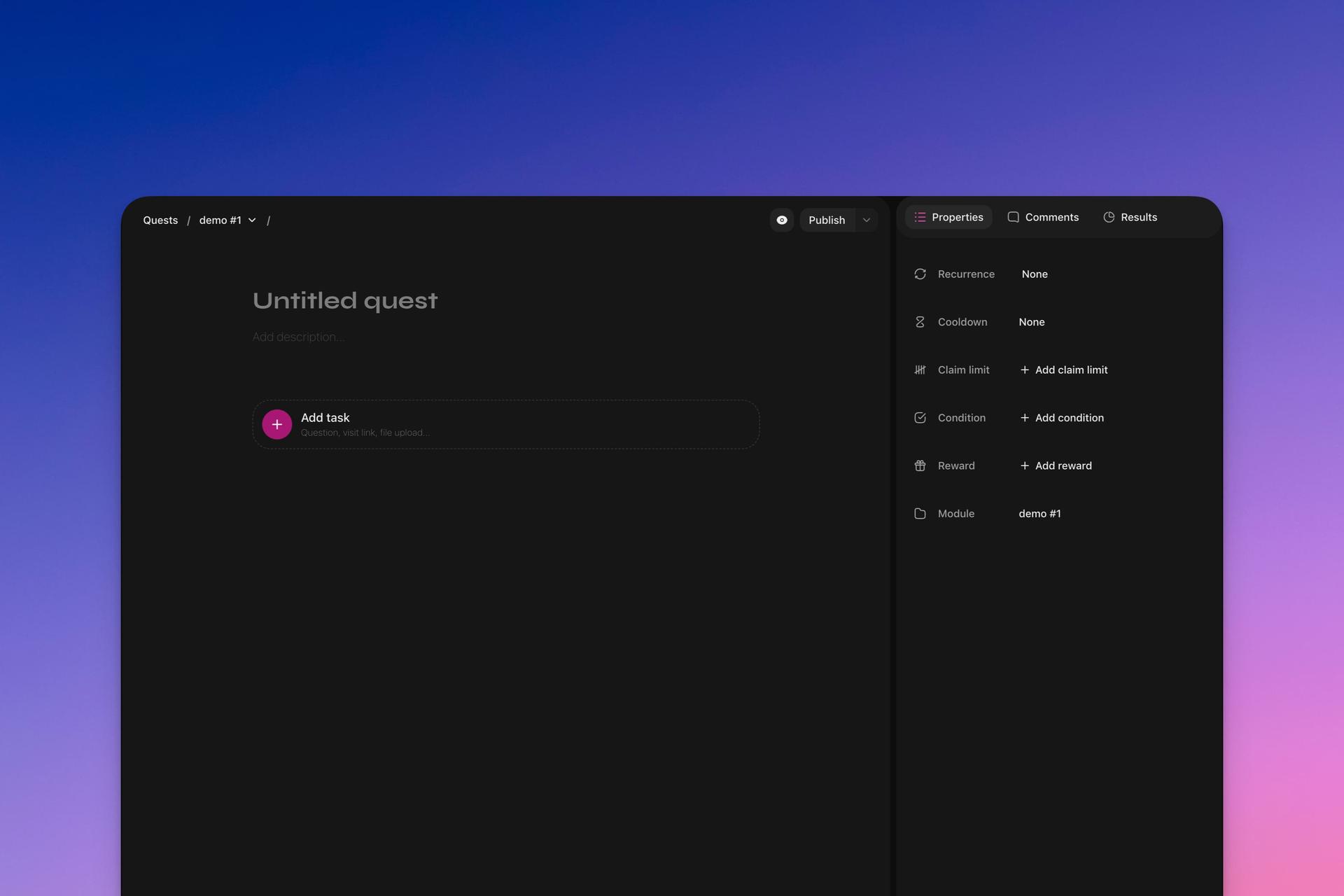
Quest များသည် Zealy ၏ အဓိက အခြေခံအစိတ်အပိုင်းဖြစ်သည်။ ပါဝင်သူများသည် ၎င်းတို့ကို ပြီးမြောက်ခြင်းဖြင့် ဆုလာဘ်များ ရရှိပြီး အသစ်များကို အသုံးပြုခွင့် ရရှိသည်။ Quest တစ်ခုသည် module တစ်ခုတွင် ပါဝင်ပြီး ခေါင်းစဉ်၊ ဖော်ပြချက်၊ ဆုလာဘ်များနှင့် အများအားဖြင့် အလိုအလျောက် စစ်ဆေးသည့် task ငါးခုအထိ ပါဝင်သည်။ Quest များကို template မှ၊ စာမျက်နှာအသစ်တွင် သို့မဟုတ် module အောက်တွင် တိုက်ရိုက် တည်ဆောက်ပါ။
ခြုံငုံသုံးသပ်ချက်
Zealy သည် quest များကို ၎င်း၏ အဓိက အခြေခံအစိတ်အပိုင်းအဖြစ် အသုံးပြုသည်။ ပါဝင်သူများသည် ဤ quest များကို ပြီးမြောက်ခြင်းဖြင့် ဆုလာဘ်များ ရရှိပြီး အသစ်များကို ဖွင့်နိုင်သည်။
Quest တိုင်းသည် တစ်ခုနှင့် ချိတ်ဆက်ထားသည် module။ ၎င်းသည် ဆင်တူသော quest များကို အုပ်စုဖွဲ့ရန် ကူညီသည်။ Quest တစ်ခုစီတွင် ခေါင်းစဉ်၊ ဖော်ပြချက်၊ ဆုလာဘ်များနှင့် task များ ပါဝင်သည်။ အချို့သော quest များသည် အချို့သော အခြေအနေများအပေါ် အခြေခံ၍ ကန့်သတ်ထားသော မြင်နိုင်စွမ်း ရှိနိုင်သည်။
အခြေခံများ
Quest များ ဖန်တီးခြင်း
Quest များ ဖန်တီးရန် နည်းလမ်း သုံးမျိုး ရှိသည်:
- Template တစ်ခု အသုံးပြုခြင်း: Quest စာမျက်နှာတွင် Template အသုံးပြုရန် ညာဘက်အပေါ်ထောင့်ရှိ 'New quest' ကို နှိပ်ပါ။
- စာမျက်နှာ အသစ်တွင်: Quest အသစ်ကို Editor တွင် ဖွင့်ရန် Module တစ်ခု၏ ဘေးရှိ အပေါင်းလက္ခဏာကို နှိပ်ပါ။
- Inline: အသစ်သော စာမျက်နှာတစ်ခုသို့ မသွားဘဲ quest တစ်ခုပြုလုပ်ရန် module တစ်ခု၏အောက်ရှိ “+ New quest” ကို နှိပ်ပါ။
လုပ်ဆောင်စရာများကို ပြင်ဆင်ခြင်း
quest တစ်ခုတွင် လုပ်ဆောင်စရာ ငါးခုအထိ ထည့်နိုင်သည်။ အောက်ရှိ 'Add task' ကို နှိပ်ပြီး လုပ်ဆောင်စရာ အမျိုးအစားကို ရွေးပါ။ ဤလုပ်ဆောင်စရာများက ပါဝင်သူများ ညွှန်ကြားချက်များကို လိုက်နာကြောင်း သေချာစေသည်။ လုပ်ဆောင်စရာများသည် အများအားဖြင့် အလိုအလျောက် အတည်ပြုသည်။ သို့သော် ပုံတစ်ပုံ၏ အကြောင်းအရာကို အတည်ပြုခြင်းကဲ့သို့ တစ်ခါတစ်ရံ ကိုယ်တိုင် စစ်ဆေးလိုနိုင်သည်။ ယင်းကို ပြန်လည်သုံးသပ်မှု အကန့်တွင် ပြုလုပ်နိုင်သည်။ လုပ်ဆောင်စရာ အမျိုးအစားတစ်ခုစီ၏ အသေးစိတ်အတွက် သီးသန့် အပိုင်းကို ကြည့်ပါ။
claim credit ကုန်ကျစရိတ်ကို ပြန်လည်သုံးသပ်ခြင်း
သင့်အသိုင်းအဝိုင်းက claim-credit ငွေတောင်းခံမှုကို အသုံးပြုပါက quest editor ရှိ လုပ်ဆောင်စရာတစ်ခုစီတွင် ကုန်ကျစရိတ် tag တစ်ခု ရှိသည်-
- ပါဝင်သည် ဆိုသည်မှာ လုပ်ဆောင်စရာသည် quest ၏ 1-credit အခြေခံကုန်ကျစရိတ်ထက် credit များ ထပ်မံမထည့်ကြောင်း ဆိုလိုသည်။
- +N credits X (Twitter) အတည်ပြုချက် လိုအပ်သော တာဝန်များ၏ ထပ်ဆောင်းကုန်ကျစရိတ်ကို ပြသသည်။
တည်းဖြတ်သူ ခေါင်းစီးတွင် တစ်ကြိမ် တောင်းခံမှုအတွက် လက်ရှိ စုစုပေါင်း ကုန်ကျစရိတ်ကို ပြသသည်။ တာဝန်များ ထည့်ခြင်း၊ ဖယ်ရှားခြင်း သို့မဟုတ် ပြန်လည်ပြင်ဆင်ခြင်း (Tweet တုံ့ပြန်မှု တာဝန်တွင် ရွေးချယ်ထားသော လုပ်ဆောင်ချက်များ အပါအဝင်) ပြုလုပ်သောအခါ ၎င်းသည် အပ်ဒိတ်ဖြစ်သည်။ ကြည့်ရှုပါ ငွေတောင်းခံလွှာနှင့် အစီအစဉ်များ ပြည့်စုံသော စျေးနှုန်းဇယားအတွက်။
သိမ်းဆည်းမှု ရွေးချယ်စရာများ
သိမ်းဆည်းရန် အသင့်ဖြစ်သောအခါ ထုတ်ဝေရန် ခလုတ်ဘေးရှိ မြှားကို နှိပ်ပါ။ ထုတ်ဝေရန် 'Publish' ကို ရွေးပါ သို့မဟုတ် 'Save as draft' ကို ရွေးပါ။ မူကြမ်းများကို အခြား တည်းဖြတ်သူများ မြင်နိုင်သော်လည်း ထုတ်ဝေသည်အထိ ပံ့ပိုးသူများထံမှ ဖုံးကွယ်ထားသည်။