계정 설정
Zealy 계정 관리
작성자 Fredrika
이 페이지에서
개요
이 가이드는 프로필 업데이트, 외부 계정 연결, 계정 삭제를 포함하여 Zealy 계정 설정을 탐색하고 관리하는 데 도움을 줍니다.
시작하기
왼쪽 하단의 아바타 옆에 있는 ... 을 클릭하여 모든 설정에 접근하세요. 그러면 설정 페이지로 이동합니다.

프로필 업데이트
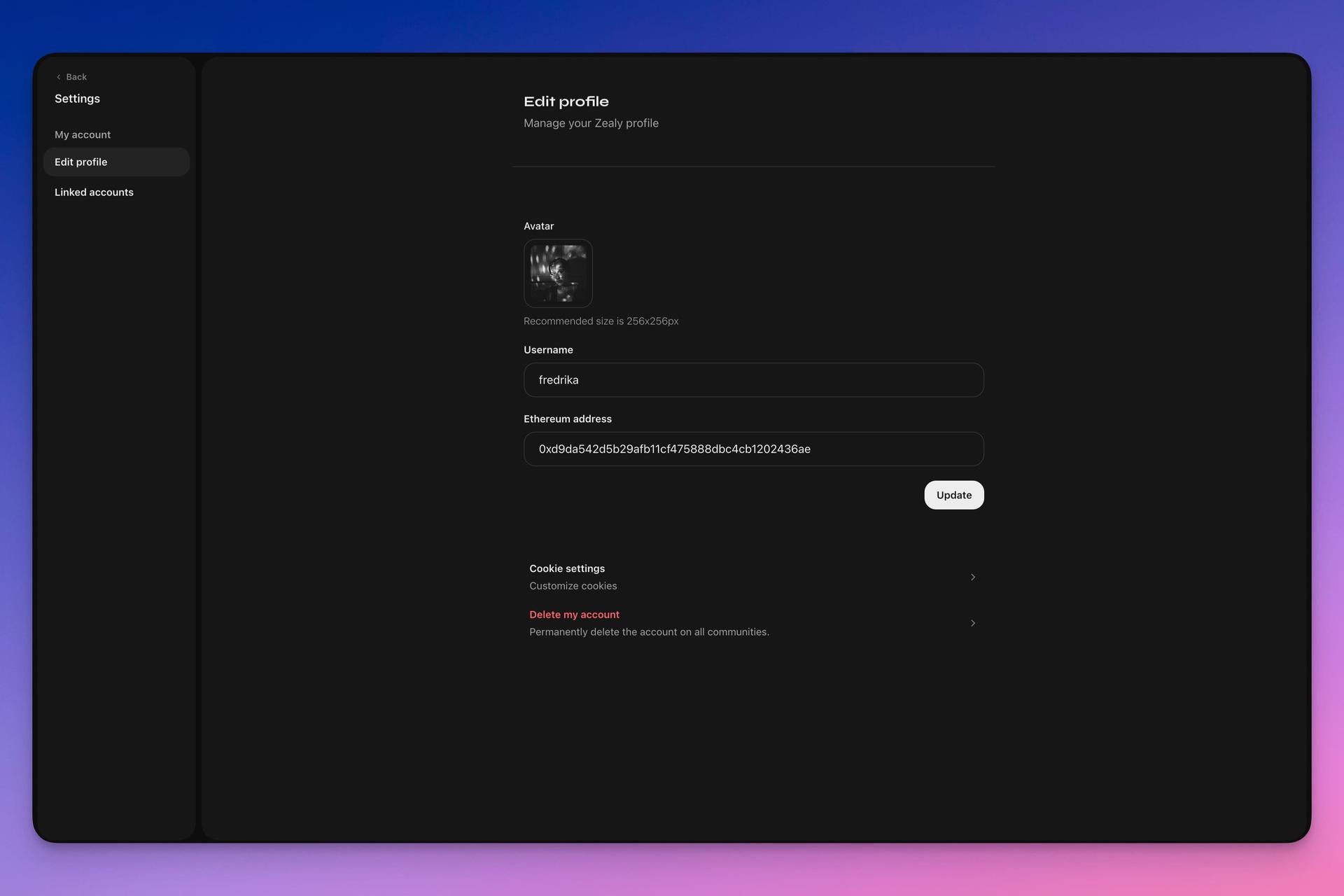
이름, 주소, 프로필 사진을 프로필 설정에서 변경하세요. 아바타를 클릭하고 새 이미지를 선택한 후 '업데이트'를 눌러 변경 사항을 적용하세요.
연결된 계정
이메일, Discord, Twitter, TikTok, Ethereum 지갑과 같은 외부 계정을 Zealy 프로필에 연결하세요. 이는 작업 완료를 확인하는 데 도움이 됩니다. 연결된 계정 설정에서 추가하거나 제거하세요. 공유 계정은 허용되지 않으며, 다른 사용자에게 계정을 다시 연결하려면 6개월을 기다려야 합니다.

계정 삭제
다음을 통해 계정을 영구적으로 삭제하세요: 계정 설정 에서 "내 계정 삭제"를 선택하고 사용자 이름으로 확인하세요. 이 작업은 최종적이며 모든 진행 상황과 XP가 손실됩니다.
부정 행위
공정성을 보장하기 위해 사용자 계정 활동을 지속적으로 모니터링하며, 의심스러운 행동(예: 여러 계정 연결, 동일한 이메일로 여러 계정 생성, 정지된 제3자 계정 사용)이 감지되면 계정에 경고를 하거나 정지할 수 있습니다.
문제 해결
이미 연결됨: 계정이 이미 연결되어 있다는 오류가 표시되면 해당 계정으로 전환하거나 현재 사용자에서 연결을 해제하세요.
오류 없이 실패: VPN 또는 광고 차단기를 비활성화하고, 다른 브라우저나 기기를 사용해 보세요. 해결되지 않는 문제는 지원팀에 문의하세요.
Telegram
Telegram 계정을 Zealy에 연결하면 Telegram 관련 퀘스트를 완료하고 커뮤니티 채널 참여를 인증할 수 있습니다. 다음은 일반적인 Telegram 연결 문제에 대한 해결 방법입니다:
연결 문제
Telegram 계정을 연결할 수 없는 경우, 특정 Telegram 기능 또는 Zealy 연동에 대한 접근을 차단하는 국가 제한 때문일 수 있습니다.
해결 방법: VPN을 사용하여 표시 위치를 변경한 후 다시 연결을 시도하세요. 이렇게 하면 연동을 차단하는 지역 제한을 우회할 수 있습니다.
Telegram 계정 전환
현재 연결된 계정과 다른 Telegram 계정을 연결해야 하는 경우 두 가지 옵션이 있습니다:
옵션 1: 시크릿/비공개 모드 사용
- 브라우저의 시크릿 또는 비공개 브라우징 모드를 엽니다
- Zealy 연동 계정 설정으로 이동합니다
- 연결하려는 Telegram 계정 연결을 시도합니다
옵션 2: Telegram 설정에서 연결 해제
- 아무 기기에서 Telegram을 엽니다
- 다음으로 이동: 설정
- 다음으로 이동: 개인정보 및 보안
- 찾기: Telegram으로 로그인됨
- 다음을 찾아 연결 해제: ZealyTrackerBot
- Zealy로 돌아가 계정 연결을 다시 시도합니다
두 방법 모두 다른 계정으로 인증할 수 있게 해줍니다.