បង្កើតដំណើរស្វែងរក
ស្វែងយល់ពីអ្វីគ្រប់យ៉ាងដែលអ្នកត្រូវដឹងអំពីដំណើរស្វែងរកនៅក្នុង Zealy
ដោយ Fredrika
នៅលើទំព័រនេះ
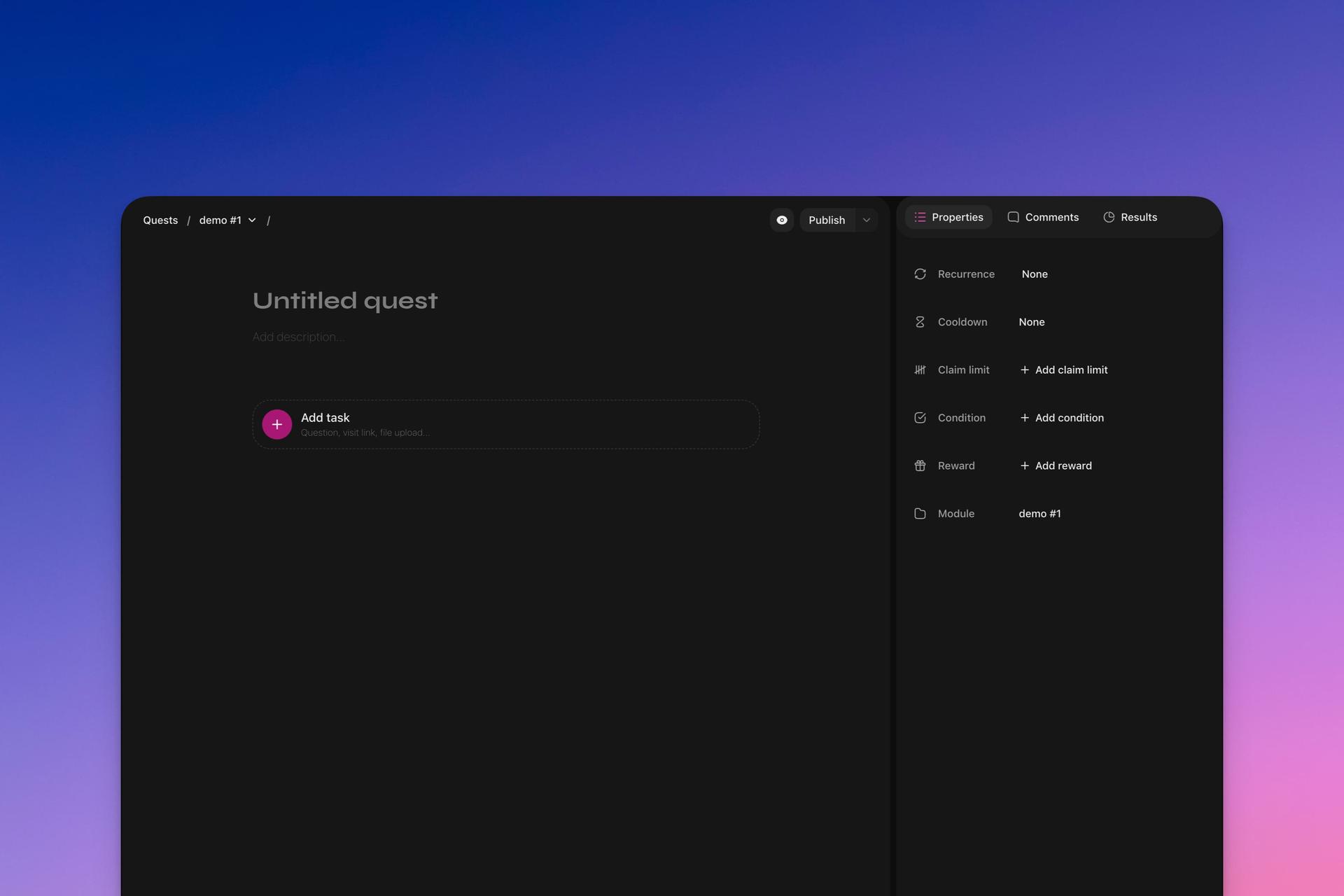
ដំណើរស្វែងរកគឺជាធាតុចម្បងរបស់ Zealy៖ អ្នកចូលរួមបញ្ចប់ពួកវាដើម្បីទទួលបានរង្វាន់ និងចូលប្រើដំណើរស្វែងរកថ្មីៗ។ ដំណើរស្វែងរកមួយជាកម្មសិទ្ធិរបស់ម៉ូឌុល ហើយមានចំណងជើង ការពិពណ៌នា រង្វាន់ និងភារកិច្ចរហូតដល់ប្រាំ ដែលភាគច្រើនត្រូវបានផ្ទៀងផ្ទាត់ដោយស្វ័យប្រវត្តិ។ បង្កើតដំណើរស្វែងរកពីគំរូ នៅលើទំព័រថ្មី ឬនៅក្នុងម៉ូឌុលដោយផ្ទាល់។
ទិដ្ឋភាពទូទៅ
Zealy ប្រើដំណើរស្វែងរកជាធាតុចម្បងរបស់ខ្លួន។ អ្នកចូលរួមបញ្ចប់ដំណើរស្វែងរកទាំងនេះដើម្បីទទួលបានរង្វាន់ និងដោះសោថ្មីៗ។
ដំណើរស្វែងរកនីមួយៗភ្ជាប់ទៅ ម៉ូឌុល។ នេះជួយដាក់ក្រុមដំណើរស្វែងរកស្រដៀងគ្នា។ ដំណើរស្វែងរកនីមួយៗមានចំណងជើង ការពិពណ៌នា រង្វាន់ និងភារកិច្ច។ ដំណើរស្វែងរកខ្លះអាចមានភាពមើលឃើញមានកំណត់ដោយផ្អែកលើលក្ខខណ្ឌជាក់លាក់។
មូលដ្ឋានគ្រឹះ
បង្កើតដំណើរស្វែងរក
មានវិធីបីយ៉ាងដើម្បីបង្កើតដំណើរស្វែងរក៖
- ការប្រើប្រាស់គំរូ៖ នៅលើទំព័រដំណើរស្វែងរក សូមចុច 'ដំណើរស្វែងរកថ្មី' នៅជ្រុងខាងស្តាំខាងលើ ដើម្បីប្រើប្រាស់គំរូ។
- នៅលើទំព័រថ្មី៖ ចុចសញ្ញាបូកនៅជាប់ម៉ូឌុល ដើម្បីបើកដំណើរស្វែងរកថ្មីនៅក្នុងកម្មវិធីនិពន្ធ។
- ក្នុងបន្ទាត់៖ ចុច “+ New quest” ខាងក្រោមម៉ូឌុល ដើម្បីបង្កើត quest ដោយមិនចាំបាច់ចូលទៅទំព័រថ្មី។
ការកំណត់រចនាសម្ព័ន្ធភារកិច្ច
អ្នកអាចបន្ថែមភារកិច្ចរហូតដល់ប្រាំទៅក្នុង quest មួយ។ ចុច 'Add task' ខាងក្រោម ហើយជ្រើសរើសប្រភេទភារកិច្ច។ ភារកិច្ចទាំងនេះធានាថាអ្នកចូលរួមអនុវត្តតាមការណែនាំ។ ភារកិច្ចភាគច្រើនផ្ទៀងផ្ទាត់ដោយស្វ័យប្រវត្តិ។ ប៉ុន្តែ ពេលខ្លះអ្នកអាចចង់ពិនិត្យដោយដៃ ដូចជាការបញ្ជាក់ខ្លឹមសាររូបភាព។ អ្នកអាចធ្វើវានៅក្នុងផ្ទាំងពិនិត្យ។ សម្រាប់ព័ត៌មានលម្អិតអំពីប្រភេទភារកិច្ចនីមួយៗ សូមមើលផ្នែកពិសេស។
ការពិនិត្យថ្លៃឥណទាននៃការទាមទារ
ប្រសិនបើសហគមន៍របស់អ្នកប្រើការគិតថ្លៃដោយឥណទានទាមទារ ភារកិច្ចនីមួយៗក្នុងកម្មវិធីកែសម្រួល quest មានស្លាកថ្លៃ៖
- រួមបញ្ចូល មានន័យថាភារកិច្ចនេះមិនបន្ថែមឥណទានលើសពីថ្លៃឥណទានមូលដ្ឋាន 1 ឥណទានរបស់ quest នោះទេ។
- +N ឥណទាន បង្ហាញការចំណាយបន្ថែមសម្រាប់ភារកិច្ចដែលត្រូវការការផ្ទៀងផ្ទាត់ X (Twitter)។
ក្បាលកម្មវិធីនិពន្ធបង្ហាញការចំណាយសរុបបច្ចុប្បន្នសម្រាប់ការទាមទារមួយ។ វាធ្វើបច្ចុប្បន្នភាពនៅពេលអ្នកបន្ថែម ដកចេញ ឬកំណត់រចនាសម្ព័ន្ធភារកិច្ចឡើងវិញ រួមទាំងសកម្មភាពដែលបានជ្រើសរើសក្នុងភារកិច្ចប្រតិកម្ម Tweet។ សូមមើល ការចេញវិក្កយបត្រ និងគម្រោង សម្រាប់តារាងតម្លៃពេញលេញ។
ជម្រើសរក្សាទុក
នៅពេលអ្នករួចរាល់ក្នុងការរក្សាទុក សូមចុចព្រួញខាងក្រោយប៊ូតុងផ្សព្វផ្សាយ។ ជ្រើសរើស 'ផ្សព្វផ្សាយ' ដើម្បីធ្វើឱ្យវាដំណើរការ ឬ 'រក្សាទុកជាសេចក្តីព្រាង'។ សេចក្តីព្រាងអាចមើលឃើញដោយអ្នកនិពន្ធផ្សេងទៀត ប៉ុន្តែនៅតែលាក់ពីអ្នកចូលរួមរហូតដល់បានផ្សព្វផ្សាយ។