アカウント設定
Zealyアカウントを管理する
作成者 Fredrika
このページの内容
概要
このガイドでは、プロフィールの更新、外部アカウントの連携、アカウントの削除など、Zealyアカウント設定の操作と管理方法を説明します。
はじめに
左下のアバターの横にある ... をクリックすると、すべての設定にアクセスできます。これにより 設定 ページに移動します。

プロフィールの更新
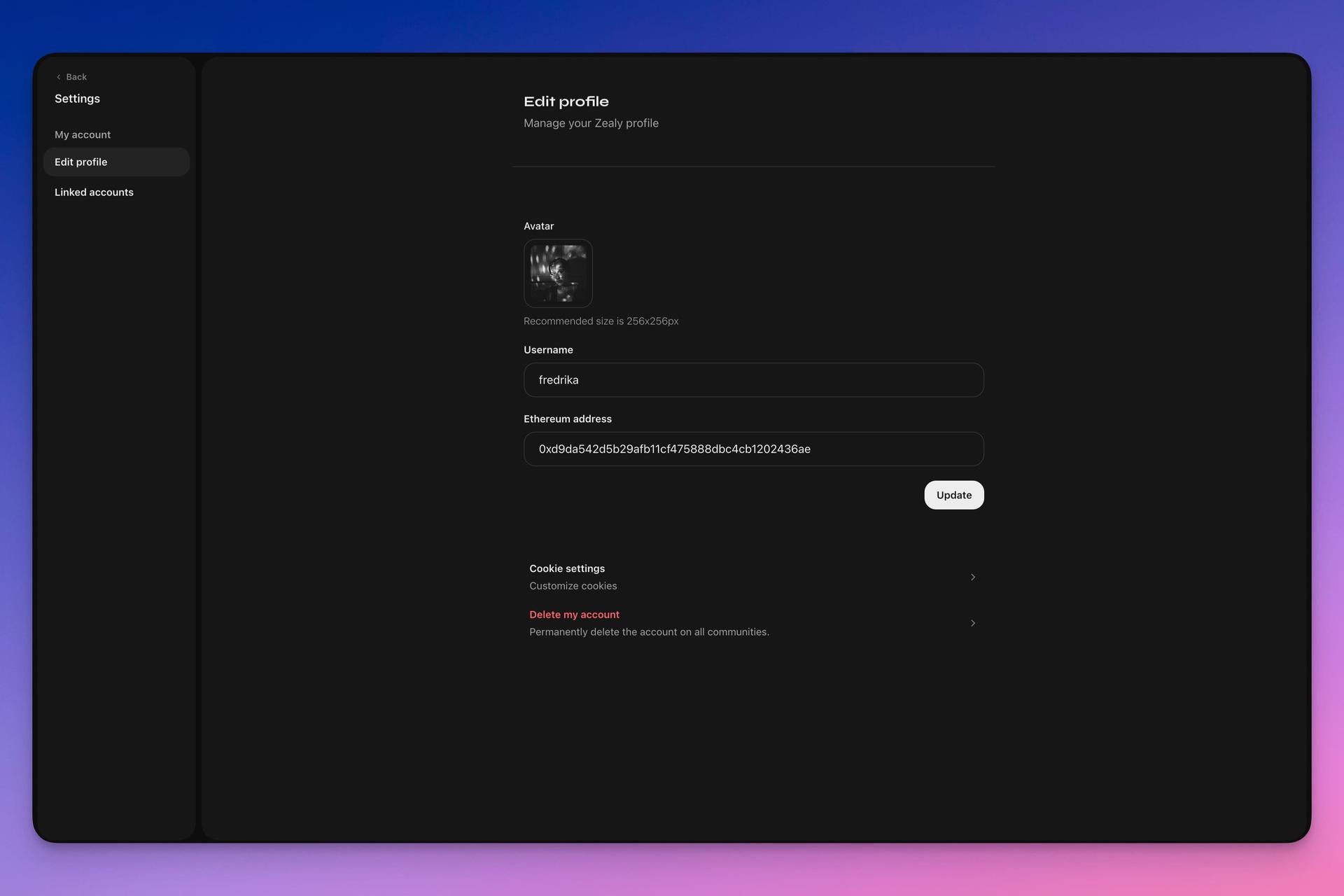
名前、アドレス、プロフィール画像は プロフィール設定で変更できます。アバターをクリックして新しい画像を選択し、「更新」を押して変更を適用します。
連携アカウント
メール、Discord、Twitter、TikTok、Ethereumウォレットなどの外部アカウントをZealyプロフィールに連携できます。これはタスクの完了を確認するのに役立ちます。追加や削除は 連携アカウント設定で行います。アカウントの共有は許可されておらず、別のユーザーにアカウントを再連携するには6か月の待機期間があることに注意してください。

アカウントの削除
アカウントは アカウント設定 から「アカウントを削除」を選択し、ユーザー名で確認することで完全に削除できます。この操作は最終的なもので、すべての進捗とXPが失われます。
不正行為
公平性を確保するため、ユーザーアカウントの活動を継続的に監視しており、疑わしい行為(複数アカウントの連携、同じメールでの複数アカウント作成、停止された第三者アカウントの使用など)が検出された場合は警告またはアカウントを停止することがあります。
トラブルシューティング
すでに連携済み:アカウントがすでに連携されているというエラーが表示された場合は、そのアカウントに切り替えるか、現在のユーザーから連携を解除してください。
エラーなしで失敗する:VPNや広告ブロッカーを無効にし、別のブラウザやデバイスを試すか、解決しない場合はサポートにお問い合わせください。
Telegram
TelegramアカウントをZealyに連携すると、Telegram関連のクエストを完了し、コミュニティチャンネルへの参加を確認できます。Telegramの接続に関する一般的な問題の解決方法は次のとおりです:
接続の問題
Telegramアカウントを接続できない場合、特定のTelegram機能やZealy連携へのアクセスを妨げる国別の制限が原因である可能性があります。
解決方法:VPNを使用して見かけ上の位置を変更し、再度接続を試してください。これにより、連携をブロックしている可能性のある地域制限を回避できます。
Telegramアカウントの切り替え
現在連携されているものとは別のTelegramアカウントを接続する必要がある場合、2つの方法があります:
方法1:シークレット/プライベートモードを使用する
- ブラウザのシークレットまたはプライベートブラウジングモードを開く
- Zealyの連携アカウント設定に移動する
- 目的のTelegramアカウントの接続を試みる
方法2:Telegram設定から切断する
- 任意のデバイスでTelegramを開く
- 次に進む: 設定
- 次に進む: プライバシーとセキュリティ
- 次を探す: Telegramでログイン
- 次を見つけて切断する: ZealyTrackerBot
- Zealyに戻り、アカウントの接続を再試行する
どちらの方法でも、別のアカウントで認証できます。