Collega Zealy a Twitter per creare attività, automatizzare la creazione di quest e autenticare il tuo account.
Di Fredrika
In questa pagina
L'integrazione di Zealy con X (Twitter) copre sia le attività basate sui tweet sia le automazioni, con un limite di cinque per community. Un'automazione monitora l'account collegato e crea una quest ogni volta che un nuovo tweet corrisponde ai filtri impostati per parole chiave, retweet e risposte. Il modello della quest include un titolo, un tipo di attività, una tempistica e una revisione AI opzionale.
Panoramica
L'integrazione con Twitter ti consente di creare attività su Twitter, impostare la creazione automatica di quest in base ai tuoi tweet e autenticare il tuo account. Con le automazioni di Twitter, puoi generare automaticamente quest ogni volta che pubblichi un tweet, semplificando il flusso di lavoro per il coinvolgimento della tua community.
Nozioni di base
Configurazione
Gli amministratori della community possono aggiungere integrazioni tramite il seguente percorso: Impostazioni > Community > Integrazioni > Twitter. Una volta collegato, qualsiasi editor o amministratore può aggiungere attività Twitter e configurare automazioni. Un link al tuo account Twitter apparirà nella landing page e nelle informazioni della tua community.
Automazioni Twitter
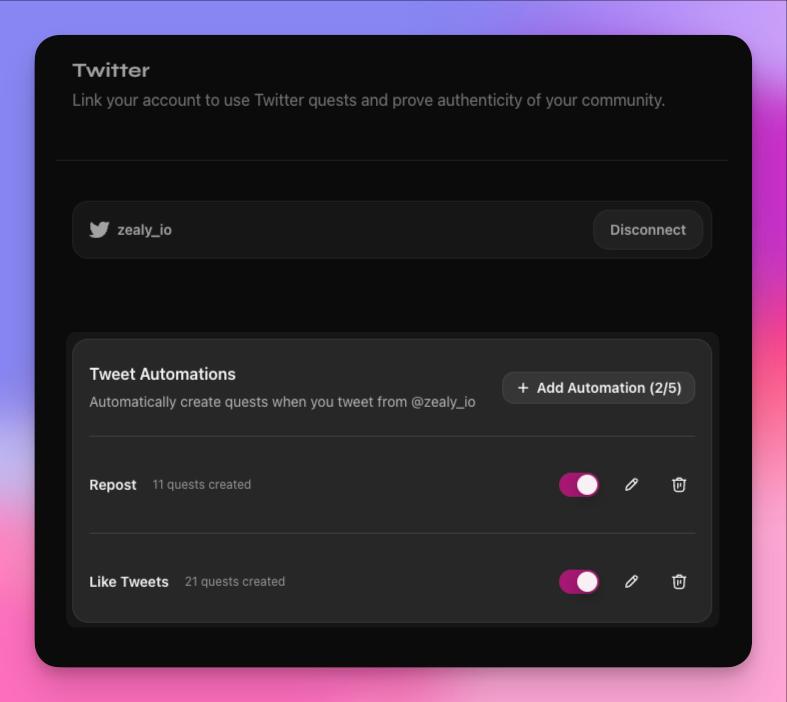
Le automazioni Twitter ti permettono di creare automaticamente quest quando pubblichi tweet. Questa funzione ti aiuta a mantenere un coinvolgimento costante della community senza creare manualmente quest per ogni tweet.
Come funziona
Quando crei un'automazione Twitter, Zealy monitora il tuo account Twitter collegato per i nuovi tweet. Quando un tweet corrisponde ai filtri configurati, il sistema crea automaticamente una quest in base alle impostazioni del tuo template.
Configurazione dell'automazione
Ogni automazione richiede le seguenti impostazioni:
Impostazioni di base
- Nome (obbligatorio): un nome descrittivo per la tua automazione
Configurazione del trigger
- Includi retweet (obbligatorio): se creare quest sui retweet
- Includi risposte (obbligatorio): se creare quest sui tweet di risposta
- Parole chiave (facoltativo): filtra i tweet per parole chiave specifiche - l'automazione si attiva solo quando il tweet contiene tutti questi termini
Modello di quest
Quando definisci quale quest creare, configuri:
- Titolo (obbligatorio): il titolo della quest (1-200 caratteri)
- Puoi usare segnaposto come
{{tweet_author}}o{{tweet_text}}
- Puoi usare segnaposto come
- Descrizione (facoltativo): testo della descrizione della quest
- Puoi usare segnaposto come
{{tweet_url}}o{{tweet_date}}
- Puoi usare segnaposto come
- Sprint/Modulo (obbligatorio): a quale sprint o categoria aggiungere la quest
- Tipo di attività (obbligatorio): tipo di attività Twitter che gli utenti devono completare
- Metti mi piace al tweet
- Ritwitta il tweet
- Rispondi al tweet
Per le impostazioni relative alle quest come ricompense, condizioni e limiti di riscatto, consulta la Funzionalità delle quest sezione sottostante.
Impostazioni avanzate
- Ore di ritardo (opzionale): Ritarda la comparsa della quest dopo la pubblicazione del tweet
- Archivia dopo ore (opzionale): Archivia automaticamente la quest dopo il tempo specificato
- Tempo di attesa (opzionale): Tempo che gli utenti devono attendere tra i tentativi della quest - vedi Documentazione sul tempo di attesa
- Limite di richieste (opzionale): Numero massimo di richieste consentite - vedi Documentazione sul limite di richieste
- Aggiungi allo sprint attuale (opzionale): Se aggiungere la quest allo sprint attualmente attivo (predefinito: true)
Revisione AI (opzionale)
- Abilita revisione AI: Rivedi automaticamente le submission delle quest usando l'AI
- Prompt AI: Prompt personalizzato per guidare la revisione AI - vedi Documentazione della revisione AI
- Puoi usare placeholder dinamici per fornire contesto sul tweet all'AI
Limiti di automazione
- Massimo di 5 automazioni per community
- Puoi attivare/disattivare le automazioni senza eliminarle
- Le automazioni inattive non si attiveranno
- Ogni automazione tiene traccia del numero di quest che ha creato
Segnaposto
Quando configuri le automazioni Twitter, puoi usare segnaposto dinamici nel modello della quest per includere automaticamente le informazioni dal tweet che ha attivato l'automazione. Questi segnaposto vengono sostituiti con i dati reali del tweet quando viene creata una quest.
Segnaposto disponibili
{{tweet_url}}- L'URL completo del tweet (ad es.,https://twitter.com/zealy_io/status/123456789){{tweet_author}}- Il nome utente Twitter dell'autore del tweet (ad es.,@zealy_io){{tweet_text}}- Il contenuto testuale completo del tweet (nota: troncato a 100 caratteri quando usato nei titoli delle quest){{tweet_date}}- La data di creazione del tweet nel formato YYYY-MM-DD (ad es.,2025-01-15)
Dove usare i segnaposto
I segnaposto possono essere usati in:
- Titolo della quest - Aggiungi contesto dinamico ai nomi delle quest
- Descrizione della quest - Includi i dettagli del tweet nella descrizione della quest
- Prompt di revisione AI - Fornisci il contesto del tweet ai revisori AI
Esempio di utilizzo
Esempio di titolo:
Engage with our latest tweet {{tweet_date}}
Esempio di descrizione:
Help us boost this tweet from {{tweet_date}}: {{tweet_text}}

Tweet URL: {{tweet_url}}
Esempio di prompt AI:
Review if the user's reply to this tweet is relevant and adds value to the conversation.

Original tweet: "{{tweet_text}}" by {{tweet_author}}
Funzionalità delle quest
Le automazioni Twitter creano quest complete con tutte le funzionalità standard delle quest. Per informazioni dettagliate sulle impostazioni specifiche delle quest, consulta queste pagine della documentazione:
- Ricompense - Configura XP, ruoli, token, zaps e altre ricompense
- Metodi di ricompensa - Distribuisci ricompense usando metodi come "Top" (basato sulle prestazioni per l'engagement dei tweet)
- Condizioni - Aggiungi requisiti come numero di follower, livello o ruolo
- Limite di riscatto - Limita quanti utenti possono riscattare la quest
- Revisione AI - Configura la revisione delle submission con AI
- Tempo di attesa - Imposta periodi di attesa tra i tentativi
Esempio: campagna di engagement su Tweet in più fasi
Questo esempio mostra come creare una campagna di engagement coordinata utilizzando tre automazioni che lavorano insieme per massimizzare le interazioni di qualità con i tuoi tweet nel tempo.
La strategia
Quando pubblichi un tweet, vuoi:
- Engagement immediato - Ottenere risposte di alta qualità dalla tua community
- Creare slancio - Generare like dopo l'avvio della discussione iniziale
- Amplificare la portata - Ottieni retweet il giorno successivo, quando la conversazione è maturata
Automazione 1: Quest di risposta di alta qualità (immediata)
Questa automazione crea immediatamente una quest di risposta quando twitti, usando la revisione AI per garantire contenuti di qualità.
Configurazione:
- Nome: "Risposta di qualità - Immediata"
- Includi retweet: No
- Includi risposte: No (solo tweet originali)
- Parole chiave: (facoltativo, ad es. "announcement", "alpha")
Modello di quest:
- Titolo:
Share your thoughts on {{tweet_author}}'s post - Descrizione:
Reply to this tweet with your thoughtful perspective: {{tweet_url}} Original tweet: {{tweet_text}} - Tipo di attività: Rispondi al tweet
- Revisione AI: Abilitato
- Prompt AI:
Review if the user's reply is thoughtful and adds value to the discussion. Original tweet content: ` {{tweet_text}} ` The reply should be relevant, constructive, and demonstrate understanding of the original tweet. Reject generic responses like "Great post!" or "Agree!" - Ritardo in ore: 0 (immediato)
- Archivia dopo ore: (lascia vuoto)
Automazione 2: Quest Mi piace (1 ora dopo)
Questa automazione crea una quest Mi piace dopo l'avvio della discussione iniziale, incoraggiando un coinvolgimento più ampio.
Configurazione:
- Nome: "Mi piace - Ritardo di 1 ora"
- Includi Retweet: No
- Includi Risposte: No
Modello Quest:
- Titolo:
Like our tweet from {{tweet_author}} - Descrizione:
Show your support by liking this tweet: {{tweet_url}} - Tipo di attività: Metti mi piace al tweet
- Ore di ritardo: 1
- Archivia dopo ore: 24
Perché un ritardo di 1 ora? Questo dà tempo alle risposte di qualità di accumularsi, rendendo il tweet più coinvolgente prima di chiedere i mi piace.
Automazione 3: Quest di retweet (giorno successivo)
Per la massima portata, crea una quest di retweet il giorno dopo la pubblicazione, quando la conversazione è maturata.
Strategia: Poiché non puoi impostare direttamente un ritardo di 24 ore, usa questo approccio:
- Imposta Archivia dopo ore: 24 su Automazione 2
- Crea una terza automazione con Ore di ritardo: 24
Configurazione:
- Nome: "Retweet - Giorno successivo"
- Includi retweet: No
- Includi risposte: No
Modello quest:
- Titolo:
Amplify: Retweet from {{tweet_date}} - Descrizione:
Help spread the word by retweeting this post: {{tweet_url}} {{tweet_text}} - Tipo di attività: Ritwitta il tweet
- Ore di ritardo: 24
- Archivia dopo ore: 48
Visualizzazione della cronologia
Tweet Posted (Time 0)
│
├─ [Immediate] Reply Quest appears (with AI review)
│
├─ [1 hour] Like Quest appears
│   └─ [24 hours] Like Quest archives
│
└─ [24 hours] Retweet Quest appears
    └─ [48 hours] Retweet Quest archives
Vantaggi di questo approccio
- Qualità prima di tutto: Le risposte revisionate dall'IA garantiscono un coinvolgimento significativo prima di chiedere semplici like
- Coinvolgimento progressivo: Costruisci slancio gradualmente (discuti → sostieni → amplifica)
- Ottimizzato per il tempo: Ogni quest appare quando è più probabile ottenere un coinvolgimento autentico
- Pulizia automatica: Le impostazioni di archiviazione evitano che le quest obsolete ingombrino la tua community
- Riutilizzabile: Una volta configurate, queste automazioni funzionano automaticamente per ogni tweet pertinente
Consigli per il successo
- Regola i tempi in base al fuso orario e ai modelli di attività della tua community
- Monitora le prestazioni usando il contatore di creazione delle quest su ogni automazione
- Combina con le ricompense per incentivare la partecipazione (XP, ruoli o token)