Mga setting ng account
Pamahalaan ang iyong Zealy account
Ni Fredrika
Sa pahinang ito
Pangkalahatang-ideya
Tutulungan ka ng gabay na ito na mag-navigate at pamahalaan ang mga setting ng iyong Zealy account, kabilang ang pag-update ng profile, pag-link ng mga external na account, at pagtanggal ng account.
Pagsisimula
I-access ang lahat ng iyong setting sa pamamagitan ng pag-click sa ... sa tabi ng iyong avatar sa ibabang kaliwa. Dadalhin ka nito sa iyong mga setting na pahina.

Pag-update ng Iyong Profile
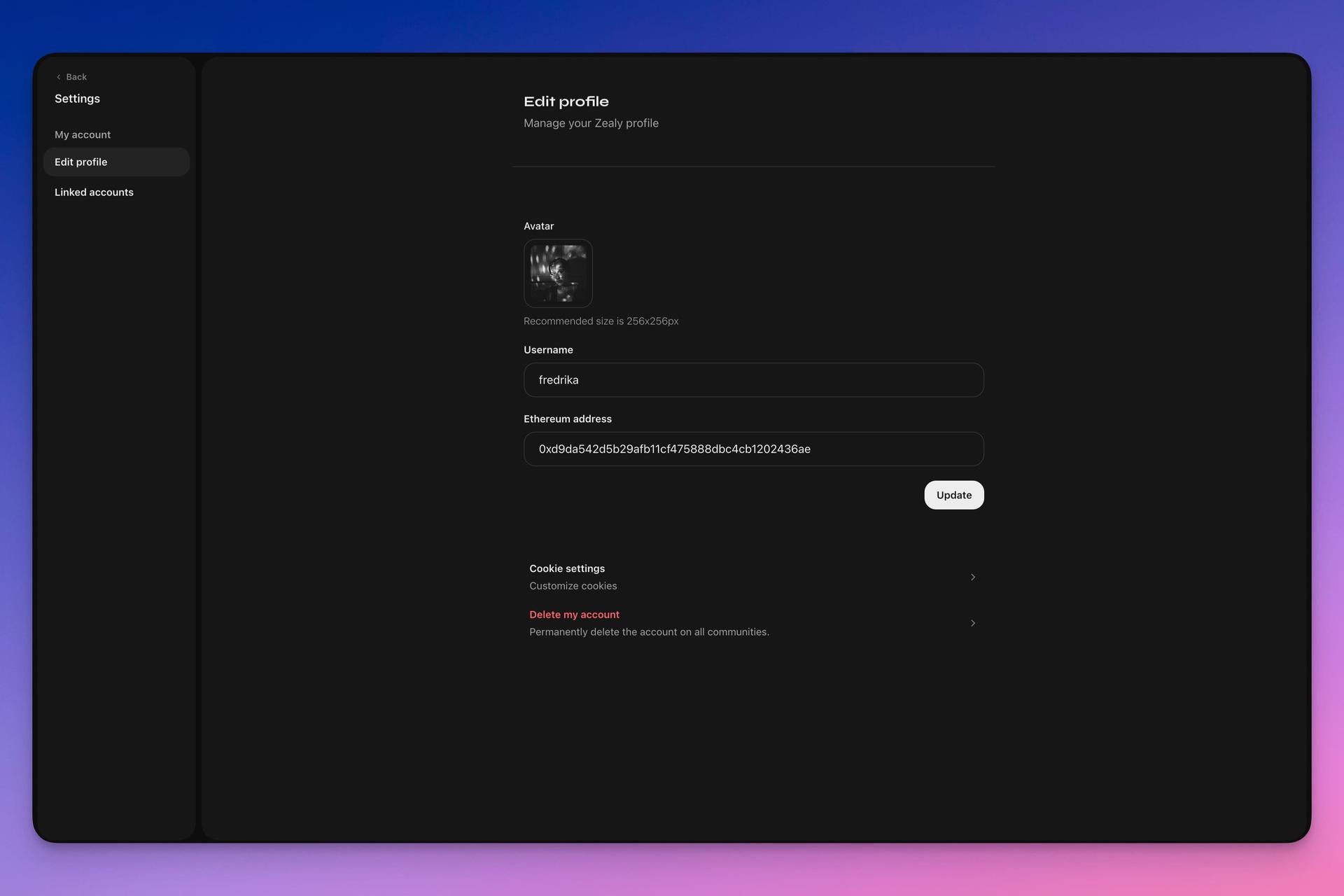
Palitan ang iyong pangalan, address, at larawan sa profile sa ilalim ng Mga setting ng profile. I-click ang iyong avatar, pumili ng bagong larawan, at pindutin ang 'Update' para ilapat ang mga pagbabago.
Mga Naka-link na Account
Ikonekta ang mga external na account tulad ng email, Discord, Twitter, TikTok, at Ethereum wallet sa iyong Zealy profile. Nakakatulong ito sa pag-verify ng pagkumpleto ng gawain. Idagdag o alisin ang mga ito sa Mga setting ng naka-link na account. Tandaan, hindi pinapayagan ang mga shared na account, at may 6-na-buwang paghihintay para muling i-link ang isang account sa ibang user.

Pagtanggal ng Iyong Account
Permanenteng tanggalin ang iyong account sa pamamagitan ng Mga setting ng account sa pamamagitan ng pagpili ng "Delete my account" at pagkumpirma gamit ang iyong username. Pangwakas ang aksyong ito, na magreresulta sa pagkawala ng lahat ng progreso at XP.
Pandaraya
Patuloy naming sinusubaybayan ang aktibidad ng mga user account upang matiyak ang pagiging patas at maaari kaming magbabala o mag-suspinde ng mga account kapag may nakitang kahina-hinalang pag-uugali (hal., pag-link ng maraming account, paggawa ng maraming account gamit ang parehong email o paggamit ng mga suspendidong third-party na account).
Pag-troubleshoot
Naka-connect Na: Kung makatanggap ka ng error na nagsasabing naka-link na ang isang account, lumipat sa account na iyon o i-unlink ito mula sa kasalukuyang user.
Nabibigo Nang Walang Error: I-disable ang mga VPN o ad blocker, subukan ang ibang browser o device, o makipag-ugnayan sa support para sa mga hindi nalutas na isyu.
Telegram
Ang pagkonekta ng iyong Telegram account sa Zealy ay nagbibigay-daan sa iyong kumpletuhin ang mga quest na may kaugnayan sa Telegram at i-verify ang iyong pakikilahok sa mga channel ng komunidad. Narito ang mga solusyon para sa mga karaniwang isyu sa koneksyon ng Telegram:
Mga Isyu sa Koneksyon
Kung hindi mo makonekta ang iyong Telegram account, maaaring dahil ito sa mga paghihigpit ng bansa na pumipigil sa pag-access sa ilang feature ng Telegram o sa Zealy integration.
Solusyon: Subukang gumamit ng VPN para baguhin ang iyong maliwanag na lokasyon at subukan muli ang koneksyon. Maaari nitong lampasan ang mga panrehiyong paghihigpit na maaaring humaharang sa integration.
Pagpalit ng Telegram Account
Kung kailangan mong ikonekta ang ibang Telegram account kaysa sa kasalukuyang naka-link, mayroon kang dalawang opsyon:
Opsyon 1: Gumamit ng Incognito/Private Mode
- Buksan ang incognito o private browsing mode ng iyong browser
- Pumunta sa mga setting ng naka-link na account sa iyong Zealy
- Subukang ikonekta ang Telegram account na gusto mo
Opsyon 2: Idiskonekta mula sa Mga Setting ng Telegram
- Buksan ang Telegram sa anumang device
- Pumunta sa Mga Setting
- Pumunta sa Privacy & Security
- Hanapin ang Logged in with Telegram
- Hanapin at idiskonekta ang ZealyTrackerBot
- Bumalik sa Zealy at subukang muli ang pagkonekta ng iyong account
Papayagan ka ng parehong paraan na mag-authenticate gamit ang ibang account.