Quests erstellen
Erfahre alles Wissenswerte über Quests in Zealy
Von Fredrika
Auf dieser Seite
Quests sind der Hauptbaustein von Zealy: Mitwirkende schließen sie ab, um Belohnungen zu verdienen und Zugang zu neuen zu erhalten. Eine Quest gehört zu einem Modul und enthält einen Titel, eine Beschreibung, Belohnungen und bis zu fünf Aufgaben, von denen die meisten automatisch überprüft werden. Erstelle Quests aus einer Vorlage, auf einer neuen Seite oder inline unter einem Modul.
Übersicht
Zealy nutzt Quests als Hauptbaustein. Mitwirkende schließen diese Quests ab, um Belohnungen zu verdienen und neue freizuschalten.
Jede Quest ist mit einem Modulverknüpft. So werden ähnliche Quests gruppiert. Jede Quest hat einen Titel, eine Beschreibung, Belohnungen und Aufgaben. Manche Quests haben je nach Bedingungen eine eingeschränkte Sichtbarkeit.
Grundlagen
Quests erstellen
Es gibt drei Möglichkeiten, Quests zu erstellen:
- Mit einer Vorlage: Klicke auf der Quest-Seite oben rechts auf „Neue Quest“, um eine Vorlage zu verwenden.
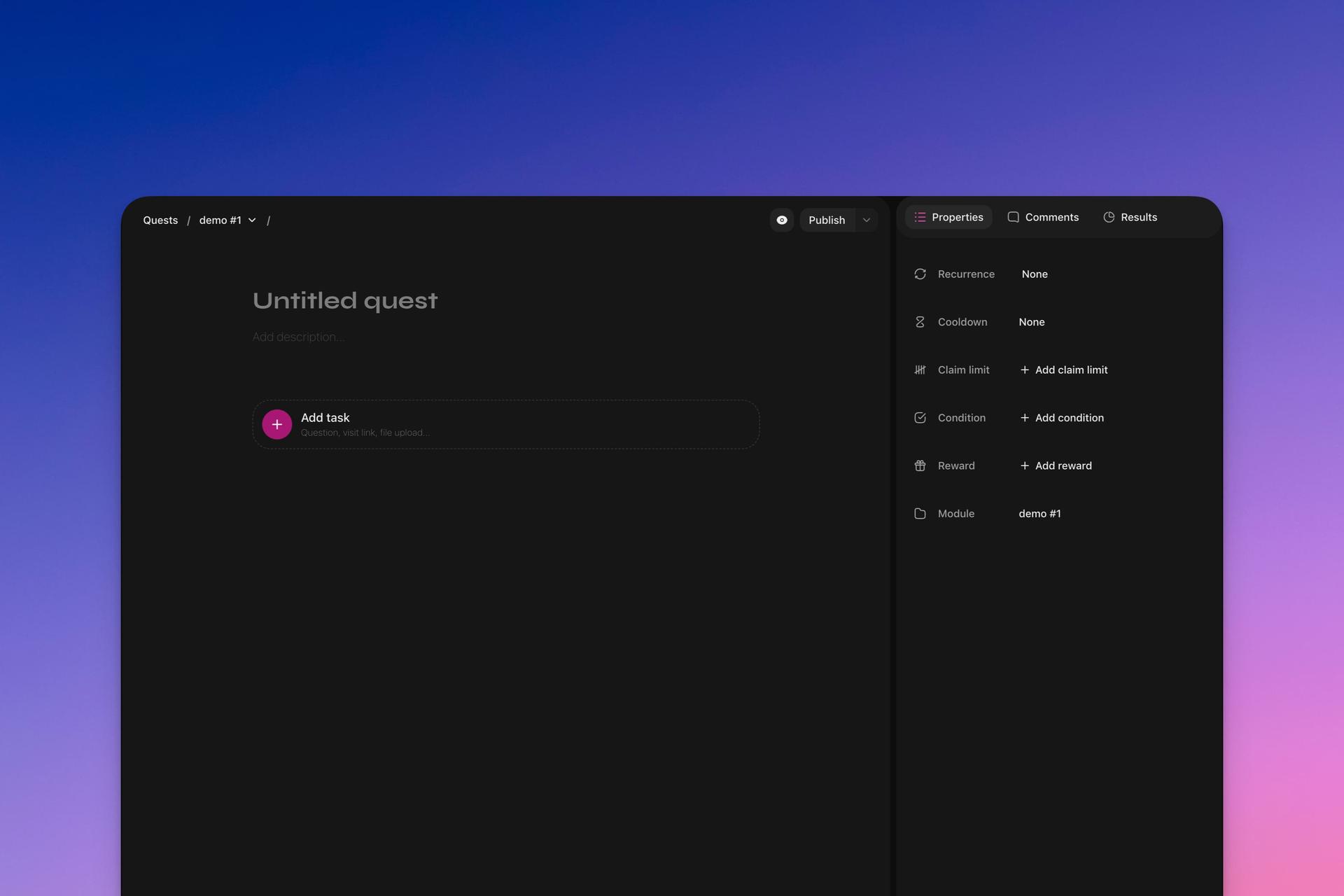
- Auf einer neuen Seite: Klicke auf das Pluszeichen neben einem Modul, um die neue Quest im Editor zu öffnen.
- Inline: Klicke unter einem Modul auf „+ Neue Quest“, um eine Quest zu erstellen, ohne zu einer neuen Seite zu navigieren.
Aufgaben konfigurieren
Du kannst einer Quest bis zu fünf Aufgaben hinzufügen. Klicke unten auf „Aufgabe hinzufügen“ und wähle einen Aufgabentyp. Diese Aufgaben stellen sicher, dass Mitwirkende die Anweisungen befolgen. Aufgaben werden meist automatisch überprüft. Manchmal möchtest du jedoch manuelle Prüfungen, etwa um den Inhalt eines Bildes zu bestätigen. Das kannst du im Prüfbereich tun. Details zu jedem Aufgabentyp findest du im entsprechenden Abschnitt.
Claim-Credit-Kosten prüfen
Wenn deine Community die Claim-Credit-Abrechnung nutzt, hat jede Aufgabe im Quest-Editor ein Kosten-Tag:
- Inklusive bedeutet, dass die Aufgabe keine Credits über die Basisgebühr von 1 Credit der Quest hinaus hinzufügt.
- +N Credits zeigt die zusätzlichen Kosten von Aufgaben, die eine X (Twitter)-Validierung erfordern.
Die Kopfzeile des Editors zeigt die aktuellen Gesamtkosten für einen Claim. Sie aktualisiert sich, wenn du Aufgaben hinzufügst, entfernst oder neu konfigurierst, einschließlich der ausgewählten Aktionen in einer Tweet-Reaktions-Aufgabe. Siehe Abrechnung und Tarife für die vollständige Preistabelle.
Speicheroptionen
Wenn du bereit zum Speichern bist, klicke auf den Pfeil neben der Schaltfläche zum Veröffentlichen. Wähle „Veröffentlichen“, um die Quest live zu schalten, oder „Als Entwurf speichern“. Entwürfe sind für andere Editoren sichtbar, bleiben aber für Mitwirkende verborgen, bis sie veröffentlicht werden.